파이프라인
컬렉션에서 파이프라인의 구성·버전·실행 상태를 확인합니다. 구성을 바꾸려면 상세 패널에서 파이프라인 편집기로 이동합니다.
파이프라인 개요
파이프라인은 데이터 처리 흐름을 정의하는 자산입니다. 여러 노드로 구성되며 각 노드는 코드 자산을 참조하거나 입력·출력 데이터셋을 지정합니다.
컬렉션에 파이프라인을 포함하면 관련 데이터셋과 코드를 하나의 작업 단위로 묶습니다.
파이프라인의 상세 편집과 노드 구성은 전용 파이프라인 편집기에서 합니다. 컬렉션 화면에서는 파이프라인의 요약 정보와 실행 이력, 버전을 확인합니다.
컬렉션 내 파이프라인 화면
컬렉션 트리에서 파이프라인 항목을 선택하면 오른쪽 패널에 다음 탭이 표시됩니다.
| 순서 | 탭 | 내용 |
|---|---|---|
| 1 | 개요 | 기본 정보와 파이프라인 흐름을 표시합니다. |
| 2 | 데이터 | 실행 이력을 확인하고 편집기로 이동합니다. |
| 3 | 버전 기록 | 버전을 미리 보거나 복원합니다. |
| 4 | 공유 및 권한 | 사용자·그룹 권한을 관리합니다. |
개요 탭
파이프라인의 기본 정보와 노드 구성을 확인합니다.
| 필드 | 설명 | 편집 |
|---|---|---|
| 이름 | 파이프라인의 고유 식별자입니다. | 변경할 수 없습니다. |
| 별칭 | 사용자에게 표시할 이름입니다. | 편집합니다. |
| 태그 | 검색과 분류에 사용합니다. | 편집합니다. |
| 설명 | 파이프라인의 용도를 기록합니다. | 편집합니다. |
| 컬렉션 / ID / 생성·수정 일시 | 소속·식별자·작성자 정보를 표시합니다. | 변경할 수 없습니다. |
실행 모드(batch / event)는 개요 탭에 별도 필드로 표시되지 않습니다. 버전 기록 탭의 버전 미리보기에서 배지로 확인합니다.
개요 탭에는 노드 구성을 축소한 파이프라인 흐름도 함께 표시됩니다. 각 노드 요약에는 이름과 별칭, 언어 배지, 입출력 개수(예: 2 in / 1 out)가 나옵니다.
데이터 탭
파이프라인의 최근 실행 이력을 표로 표시합니다.
- 컬럼: 실행 ID·상태·소요 시간·실행 시각을 표시합니다.
- 상태: 성공·준비·오류·실패·실행 중·대기 상태를 표시합니다.
- 실행 이력이 없으면 "실행 이력이 없습니다" 안내가 표시됩니다.
- 이 탭의 파이프라인 에디터에서 열기 버튼으로 편집기로 이동합니다(아래 참고).
버전 기록 탭
파이프라인의 버전 이력을 타임라인 형태로 확인합니다.
- 버전 목록: 각 버전의 버전 라벨(v1, v2 …), 최신 배지, 작성자(소유자 미리보기), 수정 시각을 표시합니다.
- 미리보기: 특정 버전의 별칭·유형(
batch/event)·설명·태그·노드 목록을 펼쳐 봅니다. - 복원: 이전 버전으로 되돌립니다. "현재 파이프라인이 선택한 버전으로 덮어쓰기됩니다"라는 확인을 거칩니다.
파이프라인과 컬렉션 자산의 관계
파이프라인의 각 노드는 같은 컬렉션에 속한 다른 자산을 참조합니다.
- 코드 참조: 노드의
script필드에 컬렉션 내 코드 자산 이름을 지정합니다. - 데이터셋 입력: 노드의
inputs에 컬렉션 내 데이터셋을 입력 데이터로 매핑합니다. - 데이터셋 출력: 노드의
outputs에 처리 결과를 저장할 데이터셋을 지정합니다.
파이프라인과 관련 자산을 같은 컬렉션에 두면 데이터 처리 작업의 구성 요소를 함께 확인합니다.
파이프라인 편집기로 이동
파이프라인 구조를 시각적으로 편집하려면 데이터 탭의 파이프라인 에디터에서 열기 버튼을 누릅니다. 컬렉션·폴더에서 진입하면 편집기는 저장 위치를 그 컬렉션·폴더로 잠근 상태로 열립니다.
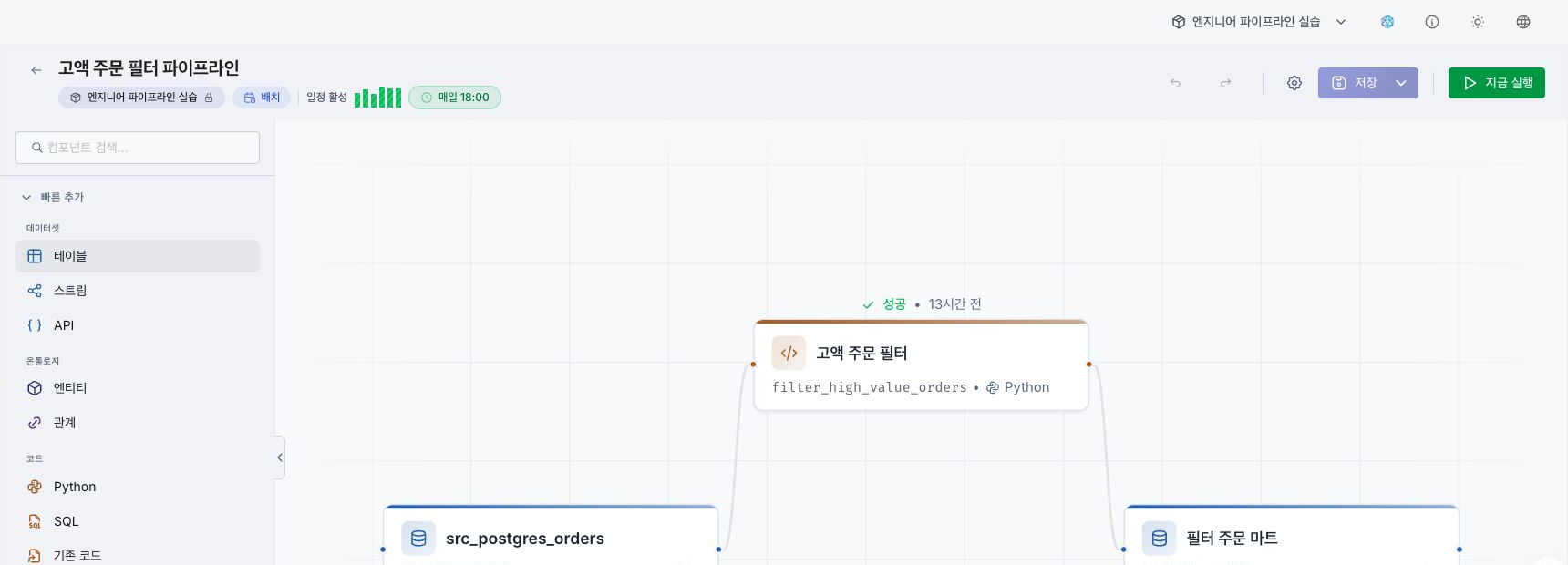
- 편집기 상단의 위치 배지에 컬렉션 이름과 폴더 경로가 표시됩니다. 잠금 아이콘 옆에는 위치 고정됨이 표시됩니다. 아이콘에 마우스를 올리면 "이 컬렉션에서 편집기를 열어 위치가 고정되었습니다…"라는 툴팁이 나타납니다. 저장하면 별도로 위치를 선택하지 않고 표시된 경로에 저장됩니다.
- 사이드바에서 편집기를 열면 저장할 컬렉션을 먼저 선택합니다.
파이프라인 편집기에서 노드를 추가·제거하고 입출력 자산을 연결합니다. 화면 구성은 파이프라인 편집기에서 확인합니다.
파이프라인 복제
상세 헤더에서 복제를 누르면 복제 창이 열립니다. 대상 컬렉션과 새 이름을 지정하고 별칭·설명·태그를 설정합니다.