소스와 뷰
컬렉션의 항목 추가에서 소스 등록 또는 뷰 만들기를 선택합니다. 두 자산은 선택한 컬렉션의 루트에 먼저 저장되고 컬렉션 트리에 표시되지만 가운데 탐색기 표에는 표시되지 않습니다.
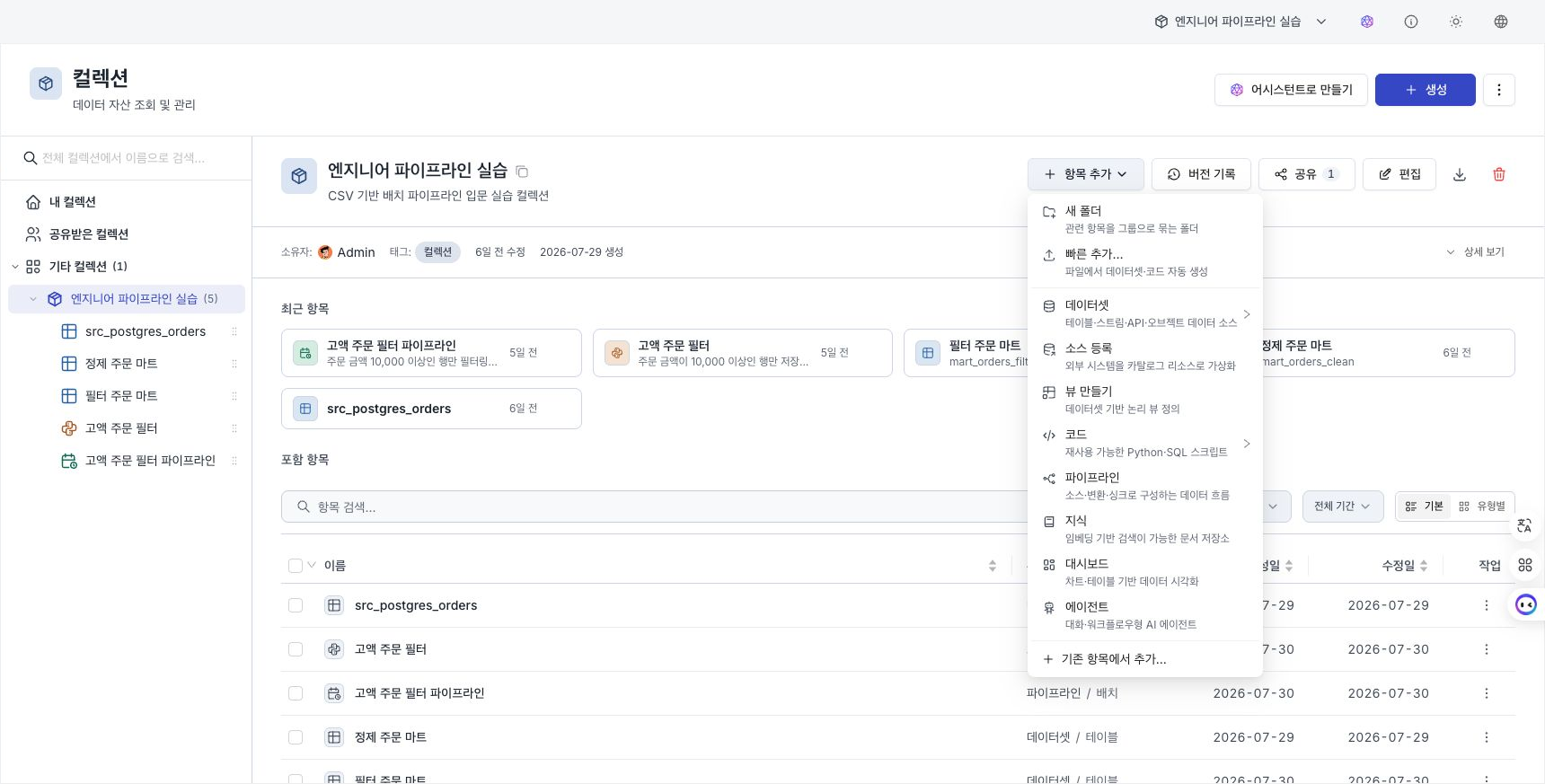
데이터 소스 등록
데이터 소스는 외부 데이터 위치와 읽기 설정을 컬렉션 자산으로 저장합니다.
- 컬렉션이나 폴더에서 항목 추가 → 소스 등록을 선택합니다.
- PostgreSQL, MySQL, SQLite, MongoDB, S3, HDFS, Iceberg(S3/HDFS), Delta Lake 또는 URL 중 엔진을 선택합니다.
- 이름·별칭·컬렉션·설명·태그를 입력합니다.
- 엔진별 주소·데이터베이스·버킷·경로 같은 필수 옵션을 입력합니다.
- 자격 증명은 원문 대신 저장된 시크릿의 키를 참조합니다.
- 저장한 뒤 컬렉션 트리에서 소스를 선택해 읽기 전용 상세 정보를 확인합니다.
폴더의 만들기 메뉴에서 시작해도 소스는 컬렉션 루트에 저장됩니다. 폴더에 정리하려면 저장 후 트리에서 소스를 끌어다 놓습니다.
엔진을 바꾸면 필요한 옵션도 달라집니다. 저장 전에 현재 엔진의 필수 항목과 시크릿 참조를 다시 확인합니다.
| 엔진 | 필수 입력 | 주요 선택 입력 |
|---|---|---|
| PostgreSQL | 호스트·데이터베이스·테이블·사용자 | 포트(기본 5432)·비밀번호 시크릿·스키마 |
| MySQL | 호스트·데이터베이스·테이블·사용자 | 포트(기본 3306)·비밀번호 시크릿 |
| SQLite | DB 경로·테이블 | — |
| MongoDB | 호스트·데이터베이스·컬렉션·사용자 | 포트(기본 27017)·비밀번호 시크릿·URI |
| S3 | URI·형식 | 서명 사용 여부·액세스 키 시크릿·압축 |
| HDFS | URI·형식 | — |
| Iceberg(S3) | URL | 서명 사용 여부·액세스 키·세션 토큰 시크릿·형식·압축 |
| Iceberg(HDFS) | 경로 | 형식·압축 |
| Delta Lake | URL | 액세스 키 시크릿 |
| URL | URL | 형식·압축 |
뷰 만들기
뷰는 컬렉션의 데이터셋을 바탕으로 노출할 행과 컬럼을 제한합니다.
- 컬렉션이나 폴더에서 항목 추가 → 뷰 만들기를 선택합니다.
- 뷰의 이름·별칭·설명·태그와 컬렉션을 입력합니다.
- 백킹 데이터셋을 선택합니다.
- 출력할 컬럼을 고르고 필요한 컬럼 마스크를 설정합니다.
- 결과 행을 제한할 필터를 입력합니다.
- 보안 경고를 확인하고 저장합니다.
뷰도 컬렉션 루트에 먼저 저장됩니다. 필요한 폴더로 옮길 때는 트리에서 끌어다 놓습니다.
백킹 데이터 권한을 확인합니다
뷰를 만들려면 모든 백킹 리소스의 소유자 권한이 필요합니다. 뷰 조회자는 백킹 리소스 권한이 없어도 뷰에 노출된 데이터를 볼 수 있으므로 출력 컬럼·마스크·행 필터를 저장 전에 검토합니다.
현재 편집 화면은 단일 데이터셋 기반 뷰를 다룹니다. 조인·집계·구체화 또는 데이터 소스 기반 고급 뷰는 이 화면에서 만들거나 편집하지 않습니다.
탐색 범위
- 소스와 뷰는 컬렉션 트리와 선택한 항목의 상세 패널에 표시됩니다.
- 가운데 탐색기 표에는 표시되지 않습니다.
- 따라서 탐색기 표의 다중 선택·이동·복제·삭제 절차를 소스와 뷰에 적용하지 않습니다. 각 항목의 전용 편집 화면과 트리 작업을 사용합니다.