커넥터 개요
커넥터는 데이터베이스·그래프 데이터베이스·REST API·객체 스토리지에 접속하는 연결 설정입니다. 등록한 접속 주소와 인증 정보는 파이프라인과 에이전트 도구에서 다시 사용합니다.
사이드바 데이터 → 데이터 연결(/connectors)로 들어갑니다. 페이지 제목도 데이터 연결입니다.
화면 구성
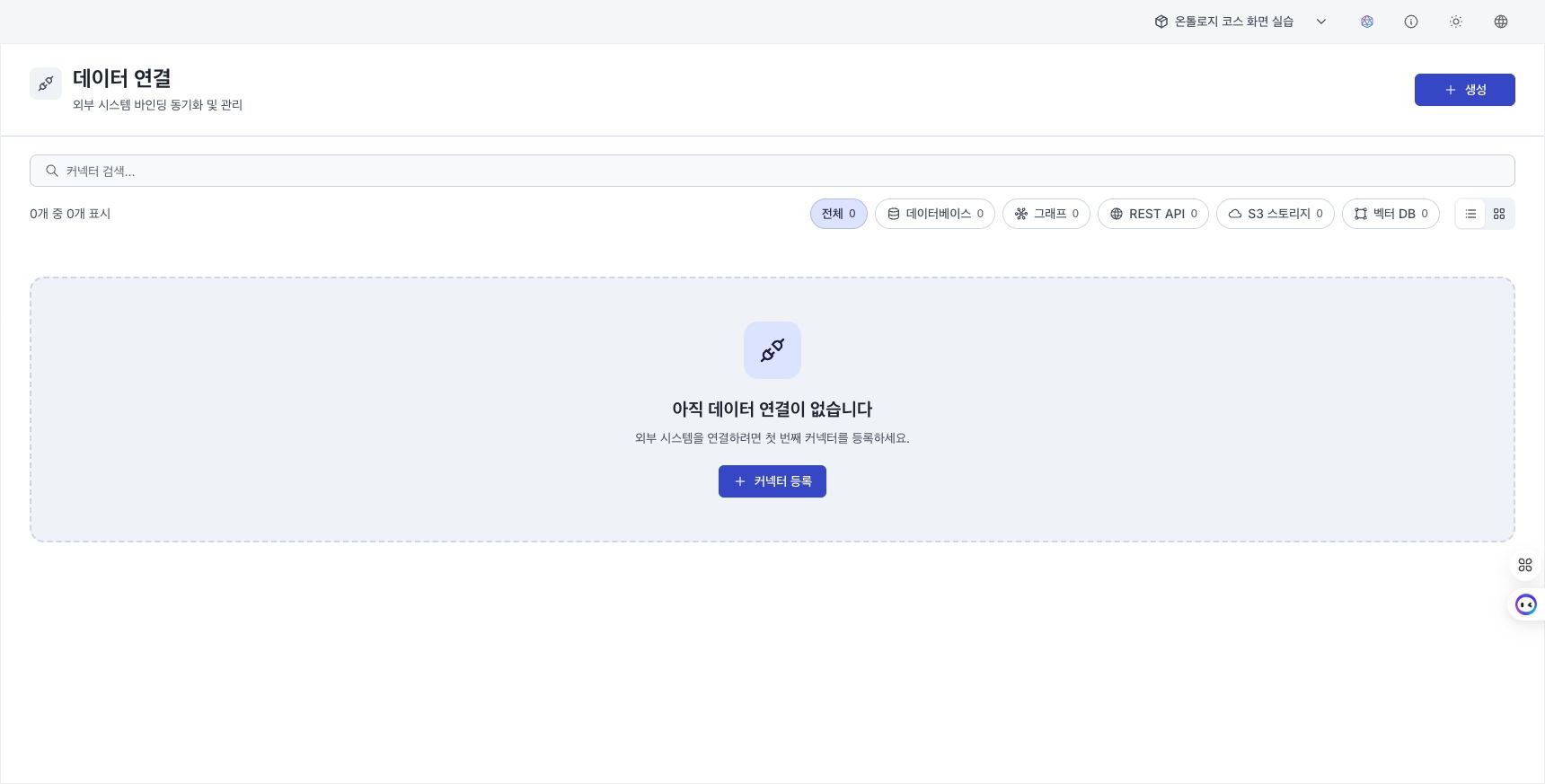
데이터 연결 페이지는 현재 컬렉션 범위의 등록된 커넥터를 카드나 표로 표시합니다. 등록된 항목이 없으면 빈 상태와 커넥터 등록 버튼이 나타납니다. 위쪽에는 페이지 제목·설명과 커넥터 등록 버튼이 있으며, 등록 권한이 없으면 버튼이 비활성화되고 안내 툴팁이 나타납니다. 이름이나 설명을 입력하면 목록이 필터링됩니다. 목록 위에는 현재 표시된 커넥터 수와 전체 / 기본 제공 / 커스텀 개수가 표시됩니다.
전체 / 데이터베이스 / 그래프 / REST API / S3 스토리지 / 벡터 DB / MCP 서버 필터로 목록을 좁힙니다. 각 버튼에는 해당 유형의 커넥터 수가 표시됩니다. 카드 목록은 기본 제공 커넥터와 커스텀 커넥터로 나뉘며, 카드에는 아이콘·이름·유형·대상 주소·설명·상태와 작업 메뉴가 표시됩니다.
표 보기로 전환하면 여러 행을 선택해 사용자가 만든 커넥터를 삭제합니다. 카드 보기에는 선택 기능이 없고, 기본 제공 항목과 권한이 없는 항목은 선택 대상에서 제외됩니다. 필터 결과 전체 선택과 부분 실패 규칙은 첫 화면의 관리 목록 공통 동작에서 확인합니다.
커넥터 유형
| 유형 | 용도 |
|---|---|
| 데이터베이스 | PostgreSQL, DataHub 같은 관계형·분석용 데이터베이스에 연결합니다. |
| 그래프 | Neo4j 같은 그래프 데이터베이스에 연결합니다. |
| REST API | HTTP 또는 HTTPS REST API 주소를 호출합니다. |
| S3 스토리지 | AWS S3, MinIO 같은 S3 호환 객체 스토리지에 연결합니다. |
| 벡터 DB | Qdrant 같은 임베딩 검색용 벡터 데이터베이스에 연결합니다. |
| MCP 서버 | 원격 MCP 서버의 도구 목록을 불러와 에이전트 도구로 가져옵니다. |
각 유형은 고유한 색과 아이콘으로 구분됩니다.
관리형·커스텀·기본 제공 커넥터
새 데이터 연결을 등록할 때는 다음 두 방식 중 하나를 고릅니다.
- 지원 기술·관리형: 드라이버 카탈로그에서 PostgreSQL 같은 기술을 고르고 준비된 연결 폼에 값을 입력합니다. 사용자가 만든 관리형 연결은 스크립트가 없으며 생성 후 편집·삭제할 수 있습니다.
- 커스텀: 데이터베이스·그래프·REST API·S3 스토리지·벡터 DB 중 유형을 고르고 연결 옵션과 Python 커넥터 스크립트를 직접 입력합니다.
이 두 방식과 별개로 시스템이 설치한 항목에는 기본 제공 배지와 자물쇠 아이콘이 표시됩니다. 기본 제공 항목은 읽기 전용이며 편집·삭제할 수 없습니다. 사용자가 만든 관리형 연결은 드라이버를 사용하더라도 기본 제공 항목이 아닙니다.
권한
로그인한 사용자의 유형에 따라 다음 작업이 표시됩니다.
| 작업 | 필요한 사용자 유형 | 화면 동작 |
|---|---|---|
| 커넥터 보기 | 모든 사용자 | 목록과 설정을 읽기 전용으로 확인합니다. |
| 관리형·커스텀 커넥터 등록·수정·삭제 | 관리자 또는 매니저 | 권한이 없으면 등록 버튼과 편집·삭제 메뉴가 비활성화됩니다. |
| 기본 제공 커넥터 편집·삭제 | 지원하지 않음 | 설정을 읽기 전용으로 표시합니다. |
| 기본 제공 커넥터 연결 테스트 | 관리자 | 편집 화면에서 테스트를 실행합니다. |
| 사용자가 만든 관리형·커스텀 커넥터 연결 테스트 | 관리자 또는 매니저 | 편집 화면에서 테스트를 실행합니다. |
카드 작업
카드 오른쪽 위의 메뉴(⋮)에는 다음 작업이 표시됩니다.
- 상세 보기: 편집 화면을 열어 설정을 확인합니다(권한이 없으면 읽기 전용).
- 쿼리 콘솔: REST API 커넥터의 저장된 설정으로 요청을 실행합니다. 카드 작업이나 상세 화면의 쿼리 콘솔 탭에서 엽니다.
- 편집: 사용자가 만든 관리형·커스텀 커넥터의 설정을 수정합니다. 관리자와 매니저에게만 활성화됩니다.
- 삭제: 사용자가 만든 관리형·커스텀 커넥터를 삭제합니다. 관리자와 매니저에게만 표시됩니다. 이 작업을 선택하면 확인 창이 나타납니다.
연결 테스트는 편집 화면 하단에서 실행합니다. 읽기 전용 기본 제공 커넥터도 관리자에게는 테스트 버튼이 표시됩니다. 결과 확인 방법은 커넥터 설정에서 확인합니다.
REST API 커넥터의 읽기·쓰기 요청과 결과 확인은 쿼리 콘솔 사용하기에서 설명합니다.
MCP 서버 연결과 도구 가져오기는 MCP 서버 설정과 에이전트 도구에서 확인합니다.
다음 단계
- 데이터 연결 설정 — 연결 정보를 입력하고 테스트합니다.