개요
대시보드 빌더에서 위젯을 배치하고 SQL이나 간단 모드로 데이터를 연결합니다. 저장한 대시보드는 목록과 미리보기 화면에서 확인합니다.
대표 작업
- 위젯을 캔버스에 배치하고 크기와 위치를 조정합니다.
- 간단 모드에서 필드를 선택하거나 SQL 모드에서 쿼리를 작성해 데이터를 연결합니다.
- 날짜 범위 선택기(DRS)로 여러 위젯의 조회 기간을 변경합니다.
- 대시보드를 공유하거나 구성 정보 파일로 내보내고 가져옵니다.
- AI 채팅에서 제안된 대시보드 구성과 SQL을 검토한 뒤 같은 컬렉션에 새 대시보드를 만듭니다.
위젯별 입력 항목은 차트 참조에서 확인합니다.
대시보드 목록 화면
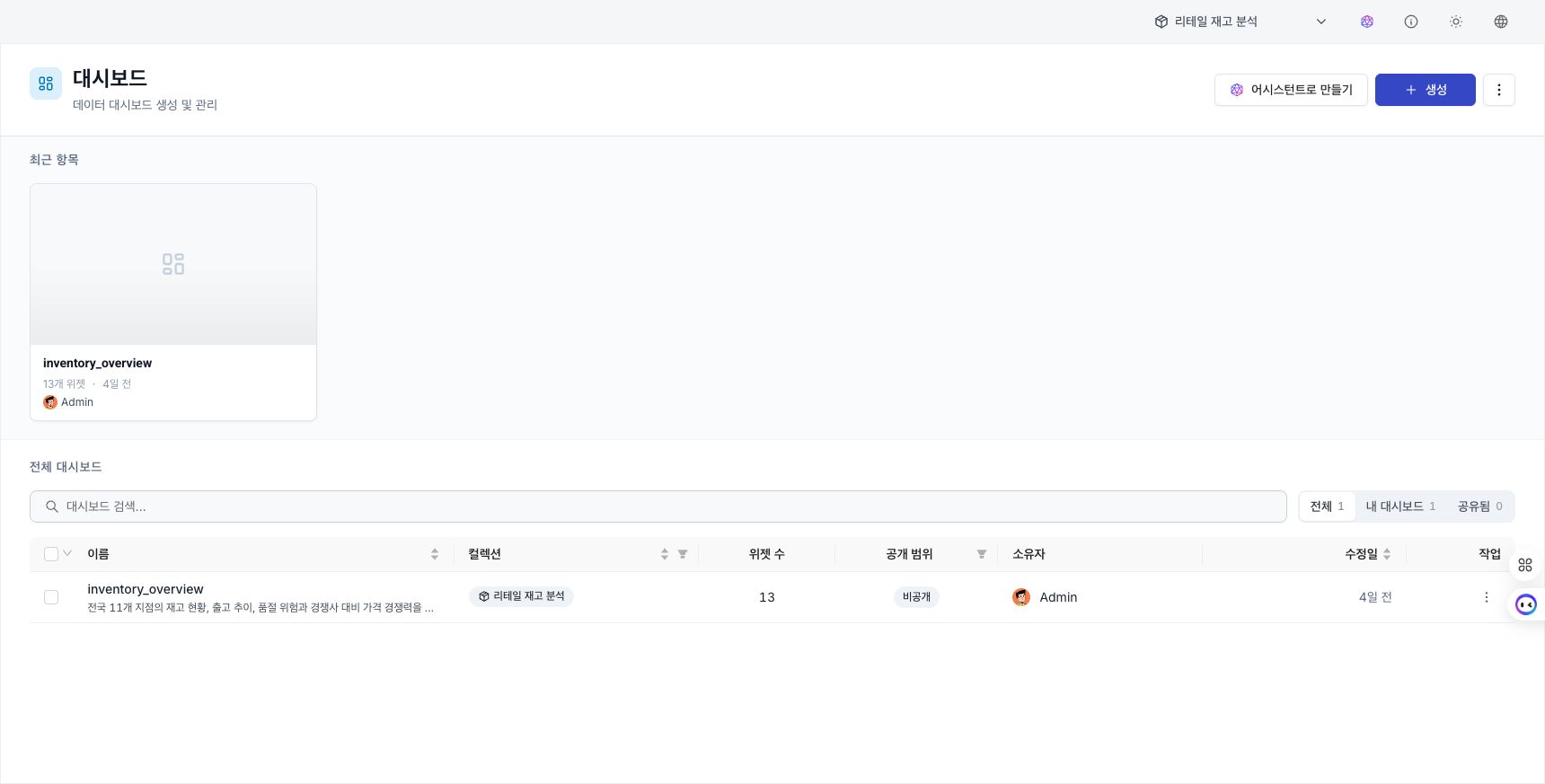
대시보드 목록 페이지(/dashboard)는 최근 대시보드를 미리보기 카드로 표시하고 전체 대시보드는 표로 표시합니다.
- 이름 표시: 목록·편집 화면·미리보기에는 대시보드 이름이 표시됩니다. 별칭은 저장하고 검색할 수 있지만 표시 이름을 바꾸지는 않습니다.
- 검색: 이름이나 별칭으로 찾습니다.
- 필터: 전체 / 내 대시보드 / 공유됨 버튼으로 목록을 좁힙니다.
- 소유자 표시: 표, 최근 항목 카드, 대시보드 보기 화면에 소유자의 프로필 사진과 이름을 표시합니다. 표의 소유자에 마우스를 올리면 상세 정보를 확인합니다.
- 정렬·페이지 나눔: 컬럼을 정렬하고 페이지별로 목록을 확인합니다.
전체 대시보드의 표 보기에서는 여러 행을 선택해 삭제합니다. 최근 카드 영역은 선택 대상이 아닙니다. 현재 필터 결과 전체 선택, 권한 제외, 부분 실패와 목록 필터·정렬 URL 복원 규칙은 첫 화면의 관리 목록 공통 동작에서 확인합니다.
편집 화면 구성
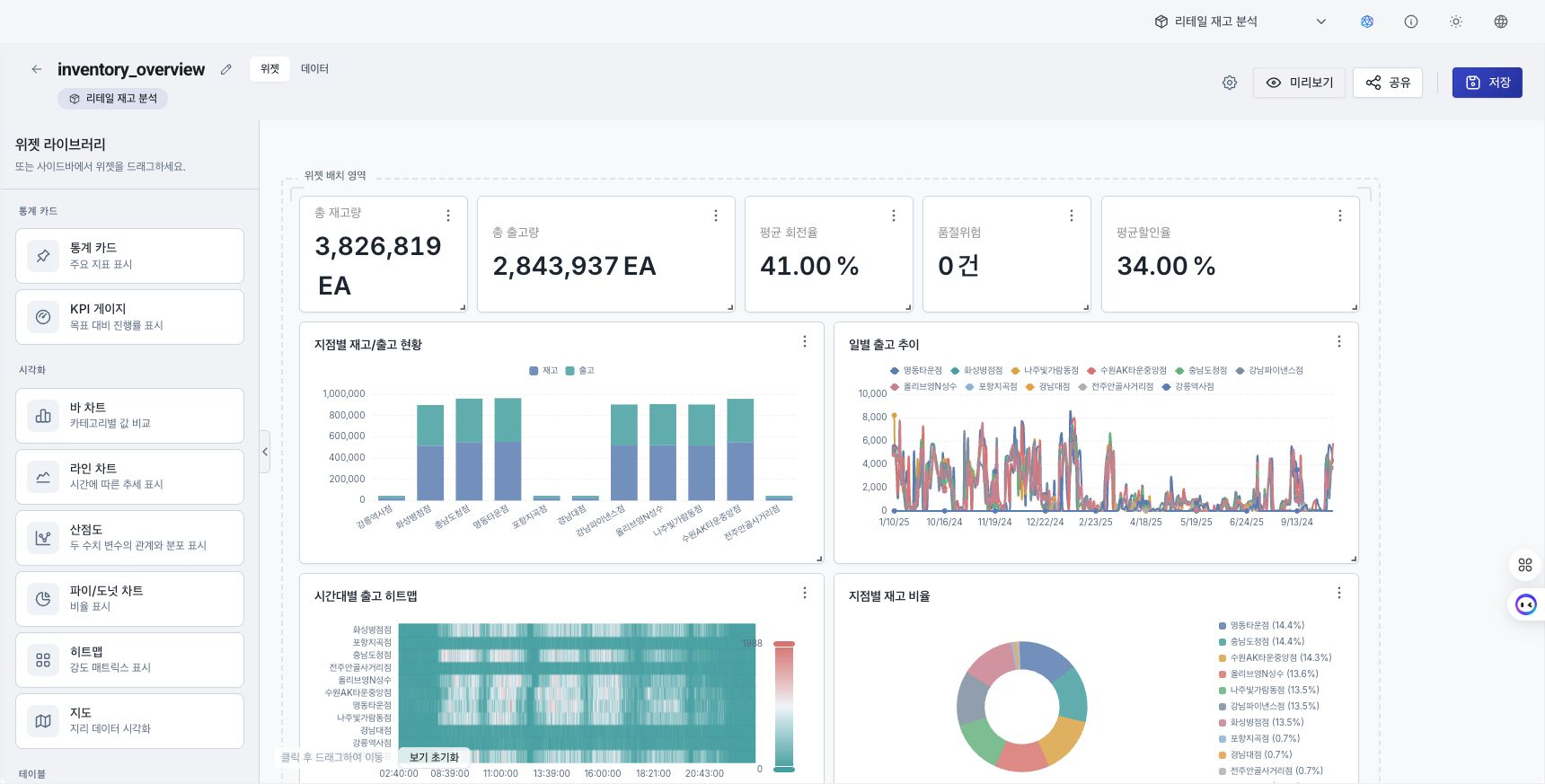
대시보드 빌더는 크게 세 영역으로 나뉩니다.
- 위젯 라이브러리(왼쪽): 캔버스에 추가할 위젯을 선택합니다.
- 캔버스(가운데): 위젯을 배치하고 크기를 조절합니다. 위젯을 옮기는 동안 격자에 놓일 위치를 표시합니다.
- 구성 패널(오른쪽): 선택한 위젯의 데이터 소스, 차트 속성, 스타일을 설정합니다. 패널 왼쪽 가장자리를 끌어 폭을 조절합니다.
화면 맨 위 헤더에는 다음 버튼이 있습니다.
- 대시보드 설정: 톱니바퀴 아이콘을 누르면 제목, 설명, 태그를 설정하는 창이 열립니다.
- 미리보기: 편집 도구를 숨기고 위젯의 조회 결과를 표시합니다.
- 공유: 컬렉션 권한이 허용하는 범위 안에서 대시보드 접근 권한을 조정합니다.
- 저장: 바꾼 내용을 저장합니다.
날짜 범위를 함께 제어하려면 위젯 라이브러리에서 **날짜 범위 선택기(DRS)**를 캔버스에 추가합니다. DRS 위젯이 있는 대시보드에서만 선택한 범위를 다른 위젯 쿼리에 적용합니다. 내보내기 / 가져오기는 대시보드 목록 화면에서 실행합니다.
저장하지 않은 변경 사항이 있을 때 화면을 벗어나면 확인 창이 표시됩니다.
이전 위젯·설정 스냅샷을 확인하거나 복원할 때는 버전 기록에서 지원 범위와 소비 화면 영향을 확인합니다.
실전 예제
- 코로나19 지역 분석 — 행정구역 인구부터 동선 핫스팟, 지역 온톨로지까지 — 전국 일부 동 단위의 합성 데이터를 통합해 지역 단위 전염병 감시 그래프를 구성하는 90분 워크숍입니다.