데이터 설정
위젯에 분석 소스를 연결한 뒤 간단 모드나 SQL 모드로 표시할 데이터를 구성합니다.
작업 선택
| 작업 | 완료 결과 |
|---|---|
| 분석 소스 연결 | 위젯이 조회할 데이터셋·엔티티·관계를 지정합니다. |
| 간단 모드 설정 | 필드와 집계 방식을 선택해 차트 데이터를 구성합니다. |
| SQL 모드 설정 | SQL을 실행하고 결과 컬럼을 차트 속성에 연결합니다. |
| 날짜 범위와 새로고침 설정 | 위젯의 조회 기간과 갱신 주기를 지정합니다. |
분석 소스
구성 패널의 분석 소스에서 위젯이 조회할 원본을 지정합니다. 다음 세 종류 중 하나를 고릅니다.
- 데이터셋: D.Hub에 등록된 데이터셋입니다.
- 엔티티: 온톨로지에 등록된 엔티티입니다.
- 관계: 온톨로지에 등록된 관계입니다.
위젯 쿼리는 선택한 분석 소스만 조회합니다. 다른 소스로 바꾸려면 구성 패널에서 분석 소스를 다시 선택합니다.
표시 범위
분석 소스 목록에는 대시보드와 같은 컬렉션에 속한 항목만 표시됩니다. 이미 저장한 위젯의 소스는 유지되며, 소스를 다시 선택할 때 이 범위가 적용됩니다.
간단 모드
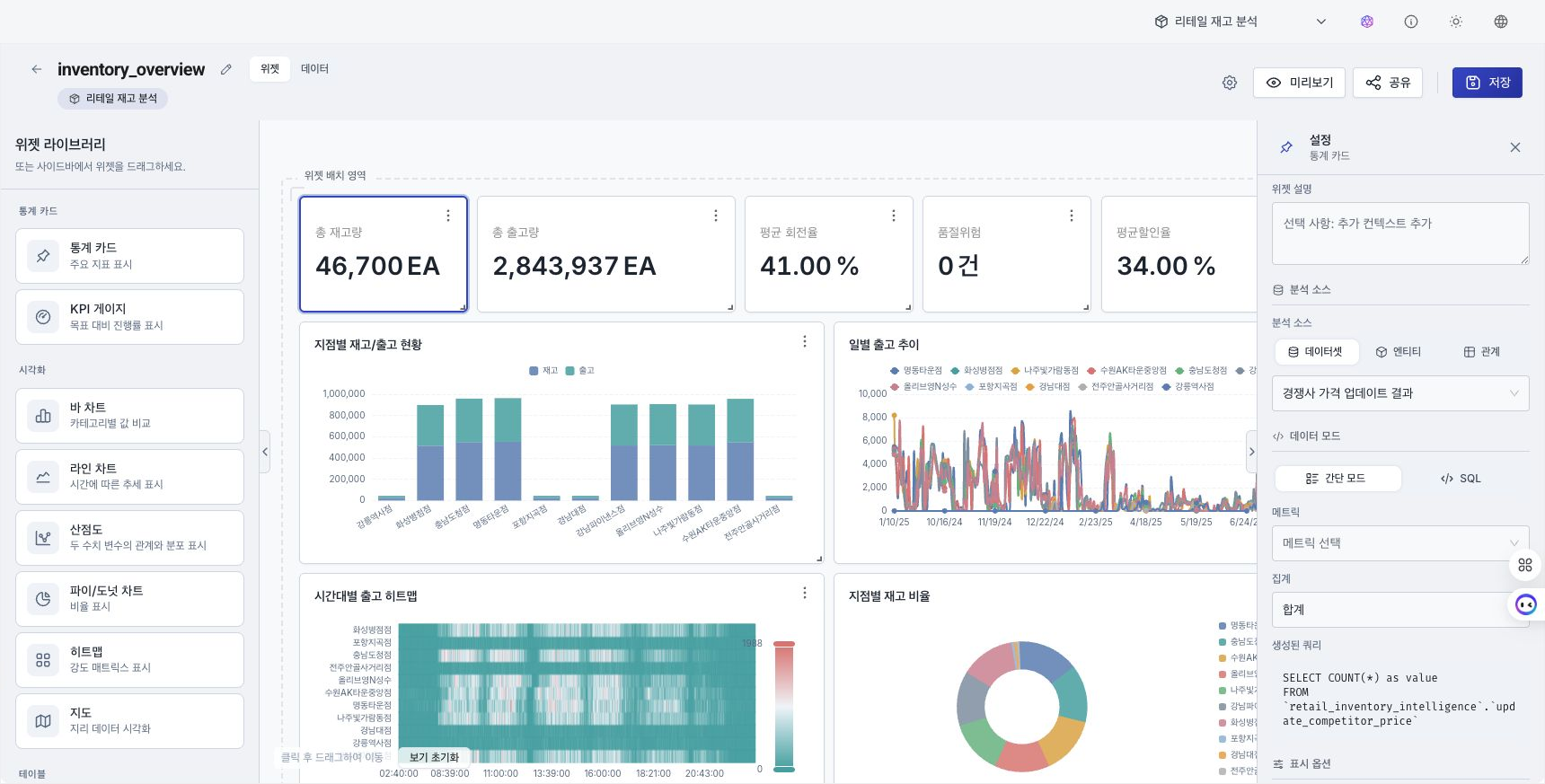
설정 방법
- 분석 소스 선택: 세그먼트에서 데이터셋·엔티티·관계 중 하나를 고른 뒤 연결할 소스를 선택합니다.
- 메트릭 설정에서 시각화할 값 필드와 집계 방식을 선택합니다. 집계 방식은
SUM,AVG,COUNT,MIN,MAX를 지원합니다. - 그룹화에서 데이터를 묶을 기준 필드를 선택합니다. 차트 유형에 따라 X축과 Y축에 사용할 필드도 지정합니다.
지원 집계 함수
| 함수 | 설명 | 예시 |
|---|---|---|
SUM | 합계 | 총 매출액 |
AVG | 평균 | 평균 주문 금액 |
COUNT | 개수 | 주문 건수 |
MIN | 최소값 | 최저 가격 |
MAX | 최대값 | 최고 가격 |
SQL 모드
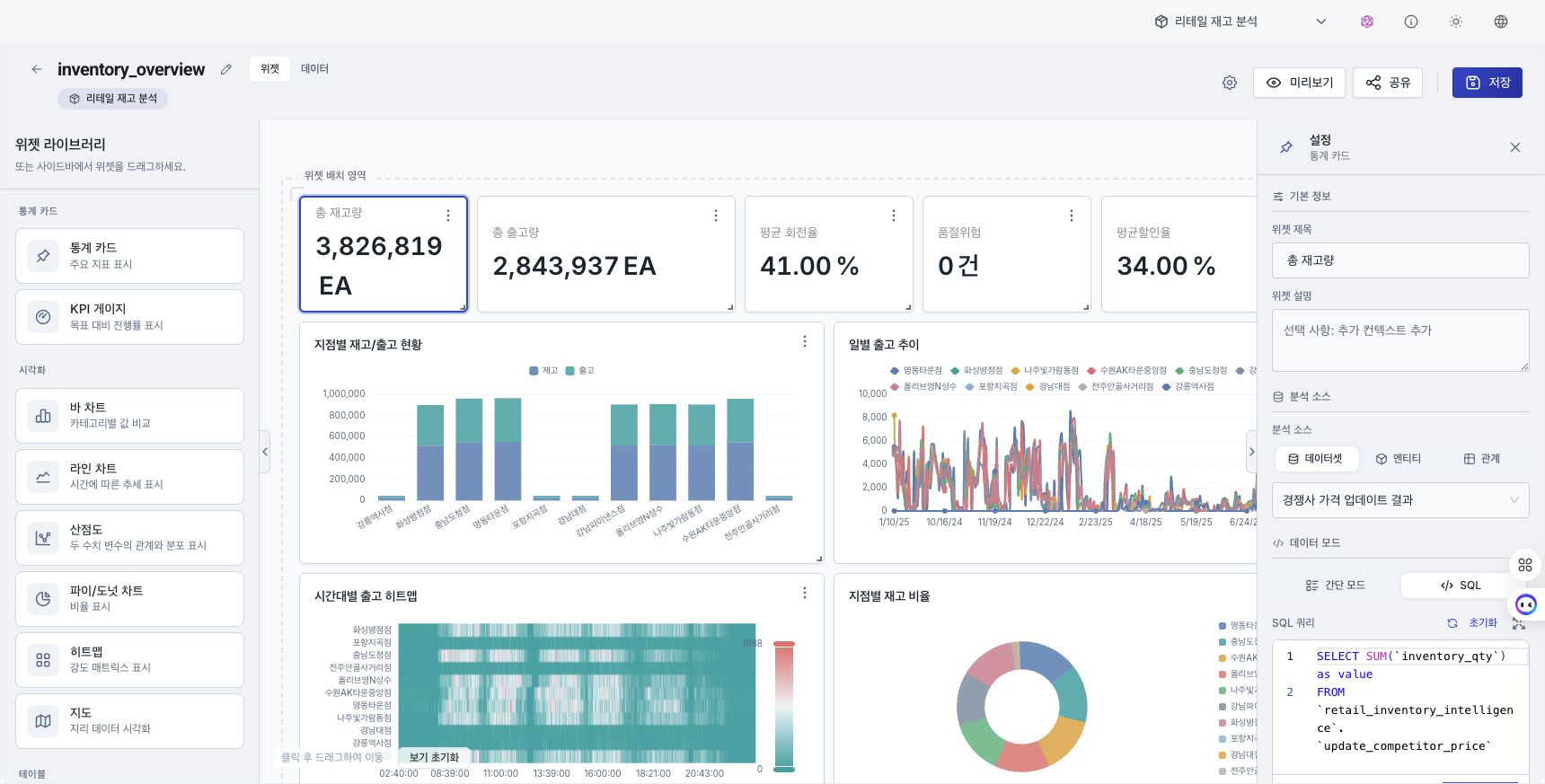
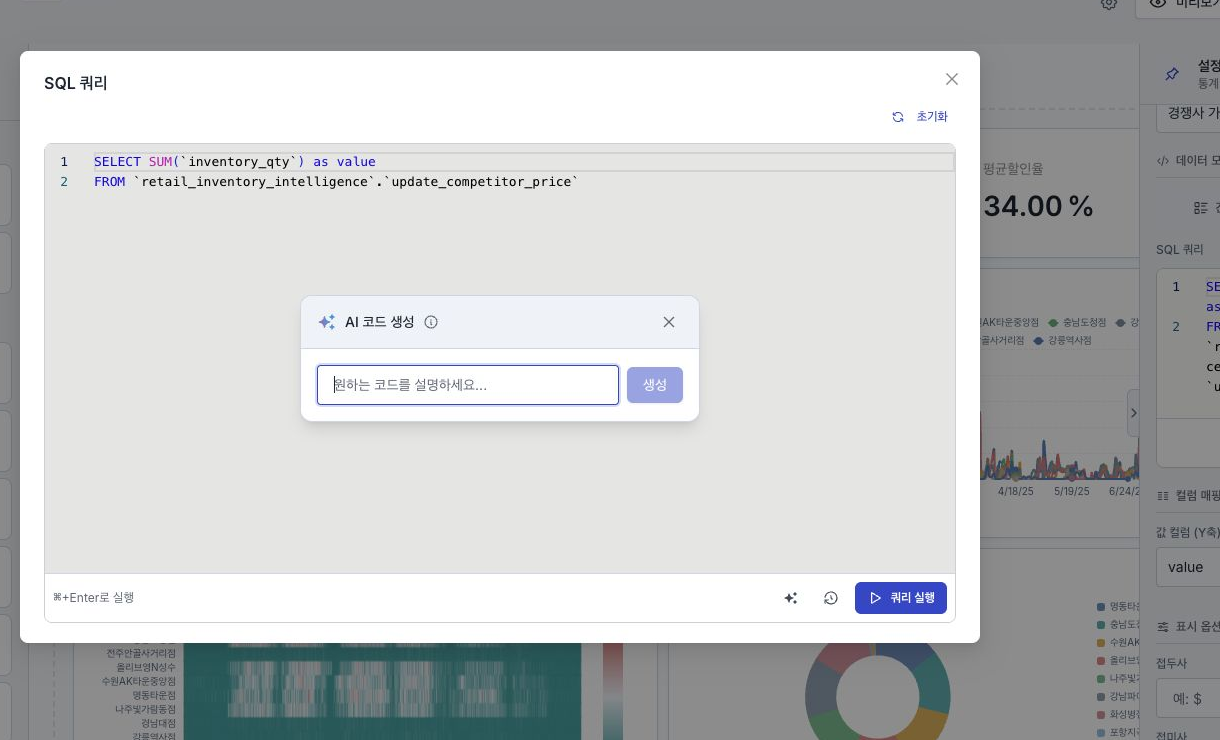
복잡한 데이터 가공이 필요하면 SQL 쿼리를 직접 작성해 처리합니다. 구문 강조와 자동완성을 지원하는 SQL 에디터에서 작성합니다.
기본 사용법
- 데이터 모드를
SQL로 변경합니다. - SQL 에디터에 쿼리를 작성합니다. 구문 강조, 데이터셋 컬럼 자동완성, 줄 번호,
⌘Enter(macOS) /Ctrl+Enter(Windows) 실행, 쿼리 기록을 지원합니다.SELECT문만 실행할 수 있습니다. - 쿼리 테스트를 눌러 결과를 미리 확인합니다. 실행 시간과 조회된 행 수가 표시됩니다.
- 결과 컬럼을 X축, Y축 등 차트 속성에 매핑합니다.
SQL 모드에서도 위에서 선택한 분석 소스만 조회합니다. 분석 소스를 지정하지 않았거나 다른 소스를 참조하면 실행 전에 오류가 표시됩니다.
테이블은 데이터베이스 이름을 포함한 db.table 형식으로 참조해야 합니다. 테이블 이름만 입력하면 쿼리 테스트 전에 오류가 표시됩니다. 간단 모드에서 SQL 모드로 전환하거나 초기화를 누르면 선택한 분석 소스의 전체 경로를 사용한 쿼리가 만들어집니다.
넓은 SQL 편집 창
구성 패널의 폭이 SQL 작성에 부족하면 SQL 라벨 옆의 SQL 편집기 펼치기 아이콘으로 넓은 편집 창을 엽니다.
- 넓은 편집 창에서도 좁은 패널과 같이 SQL을 편집·초기화·테스트하고 결과와 오류를 확인합니다.
- 창을 닫으면 좁은 편집기와 내용이 자동으로 맞춰집니다.
- AI로 자동 확장: 좁은 편집기에서 AI를 실행하면 넓은 편집 창이 열립니다. 선택한 영역과 작성 중인 내용은 그대로 유지됩니다.
SQL 초기화 버튼
SQL 라벨 옆의 초기화는 현재 SQL을 간단 모드 설정을 바탕으로 다시 만듭니다. 직접 수정한 SQL은 덮어씁니다.
- 간단 모드에 그룹·값 필드가 없으면 분석 소스를 조회하는
SELECT *를 만듭니다. 통계 카드처럼 행 수 집계가 필요한 구성에서는COUNT(*)를 만듭니다. 첫 번째 컬럼을 차트 필드로 자동 선택하지는 않습니다. - DRS 날짜 범위와 날짜 필터 기준 컬럼을 설정했다면 초기화된 SQL에도 같은 날짜 조건이 적용됩니다.
AI 코드 생성과 AI 편집
코드 편집기와 동일한 인라인 AI 흐름을 사용합니다.
- 인라인 AI:
⌘I(macOS) /Ctrl+I(Windows)로 자연어 입력창을 열어 SQL을 생성·수정합니다. 전역 검색은⌘K(macOS) /Ctrl+K(Windows)로 엽니다. - 선택 영역 편집: SQL 일부를 선택하면 그 부분만 AI에게 다듬도록 요청합니다.
- 삽입 / 취소: 제안된 SQL을 검토한 뒤 삽입으로 반영하거나 취소로 버립니다.
- 분석 소스 참조: AI는 선택한 분석 소스의 테이블과 컬럼 이름·타입을 참고해 SQL을 제안합니다.
간단 모드와 SQL 동기화
간단 모드에서 SQL 모드로 전환하면 선택한 분석 소스·필드·집계가 SQL로 변환됩니다. 반대 방향의 변환은 지원하지 않습니다. SQL을 수정한 뒤 간단 모드로 돌아가면 이전 간단 모드 설정이 그대로 표시되며 SQL 변경 내용은 반영되지 않습니다. 간단 모드 설정을 바꾸고 다시 SQL 모드로 전환하면 그 설정으로 SQL을 새로 만듭니다.
쿼리 예시
아래 예시의 analytics는 데이터베이스 이름입니다. 실제 쿼리에는 선택한 분석 소스의 SQL에 표시된 데이터베이스 이름을 사용합니다.
-- 카테고리별 매출 합계
SELECT
    category,
    SUM(amount) as total
FROM `analytics`.`sales_data`
GROUP BY category
ORDER BY total DESC

-- 일별 주문 추이
SELECT
    toDate(order_date) as date,
    COUNT(*) as order_count,
    SUM(amount) as revenue
FROM `analytics`.`orders`
GROUP BY date
ORDER BY date

-- 시간대별 트래픽 분석
SELECT
    toHour(timestamp) as hour,
    COUNT(*) as visits
FROM `analytics`.`page_views`
WHERE toDate(timestamp) = today()
GROUP BY hour
ORDER BY hour
SQL 함수
지원 함수와 예시는 SQL 참조에서 확인합니다.
| 함수 | 설명 | 예시 |
|---|---|---|
toDate() | 날짜 변환 | toDate(timestamp) |
toHour() | 시간 추출 | toHour(timestamp) |
today() | 오늘 날짜 | WHERE date = today() |
yesterday() | 어제 날짜 | WHERE date = yesterday() |
toStartOfWeek() | 주 시작일 | toStartOfWeek(date) |
toStartOfMonth() | 월 시작일 | toStartOfMonth(date) |
formatDateTime() | 날짜 포맷팅 | formatDateTime(date, '%Y-%m') |
전역 날짜 범위
캔버스에 추가한 날짜 범위 선택기(DRS) 위젯에서 대시보드의 조회 기간을 정합니다. DRS 위젯이 있을 때만 별도 시간 범위를 지정하지 않은 다른 위젯에 선택한 기간을 적용합니다. 위젯마다 다른 기간을 사용하려면 해당 위젯 설정에서 지정합니다.
설정 방법
- 위젯 라이브러리에서 날짜 범위 선택기를 캔버스에 추가하고 미리 준비된 범위(최근 7일·30일) 또는 사용자 정의 범위를 선택합니다.
- 각 위젯의 데이터 설정에서 시간 컬럼이 자동 추론되면 별도 설정 없이 DRS가 적용됩니다.
- 위젯이 시간 컬럼을 찾지 못하면 위젯 데이터 설정의 날짜 필터 기준 컬럼에서 사용할 컬럼을 선택합니다.
간단 모드에 날짜 범위 적용하기
간단 모드에서 시간 컬럼을 확인하면 DRS 범위가 적용됩니다. 시간 컬럼을 자동으로 확인할 수 없는 위젯은 날짜 필터 기준 컬럼을 직접 선택합니다. 범위가 적용된 위젯의 SQL 미리보기에는 DRS 시간 범위 자동 적용됨 안내가 표시됩니다.
날짜 범위 잠금과 자동 새로고침
- DRS에서 사용자 정의 범위를 선택하면 자동 새로고침이 비활성화됩니다.
- DRS가 미리 정의된 범위(최근 7일 등 상대 범위)일 때만 자동 새로고침이 작동합니다.
SQL 모드에 날짜 범위 적용하기
SQL 모드에서는 위젯 설정의 날짜 필터 기준 컬럼을 직접 지정합니다. DRS 범위가 바뀌면 지정한 컬럼을 기준으로 조회 기간을 갱신합니다.
SQL 모드에서는 시간 컬럼을 자동으로 정하지 않습니다. DRS 범위를 적용하려면 날짜 필터 기준 컬럼을 직접 지정합니다.
데이터 새로고침
대시보드 데이터는 자동 새로고침 또는 수동 새로고침으로 갱신합니다. 두 방식 모두 모든 위젯의 데이터를 다시 조회합니다.
자동 새로고침
- 주기 설정 위치: 대시보드 미리보기 툴바의 자동 새로고침에서 지정합니다. 선택지는 비활성 / 30초 / 1분 / 5분 / 10분 / 30분입니다.
- 새로고침 표시: 데이터를 갱신하는 동안 자동 새로고침의 시계 아이콘이 회전합니다.
- 저장과 적용: 미리보기 툴바에서 바꾼 주기는 즉시 저장되고 적용됩니다.
기존 대시보드에 다른 주기가 저장되어 있으면 현재 값도 선택 목록에 표시됩니다. 새 사용자 정의 주기는 입력할 수 없습니다.
수동 새로고침
미리보기 툴바의 새로고침을 누르면 모든 위젯의 데이터를 즉시 다시 조회하고 데이터가 새로고침되었습니다 알림을 표시합니다. 수동 새로고침은 DRS 잠금과 관계없이 동작합니다.
날짜 범위를 잠근 경우
DRS에서 사용자 정의 범위를 선택하면 자동 새로고침이 비활성화됩니다. 자동 새로고침에 마우스를 올리면 날짜 범위를 최근 7일 같은 상대 범위로 바꾸라는 안내가 표시됩니다.