보고서
애플리케이션 → 보고서에서 컬렉션 자산을 바탕으로 PDF 또는 PPTX 결과를 만듭니다. 생성에는 조직에서 활성화한 어시스턴트 모델이 필요합니다.
목록 확인
보고서 목록에서 제목·요청·식별자를 검색합니다. 각 행에는 생성 상태, 출력 형식, 언어와 수정일이 표시됩니다.
보고서 만들기
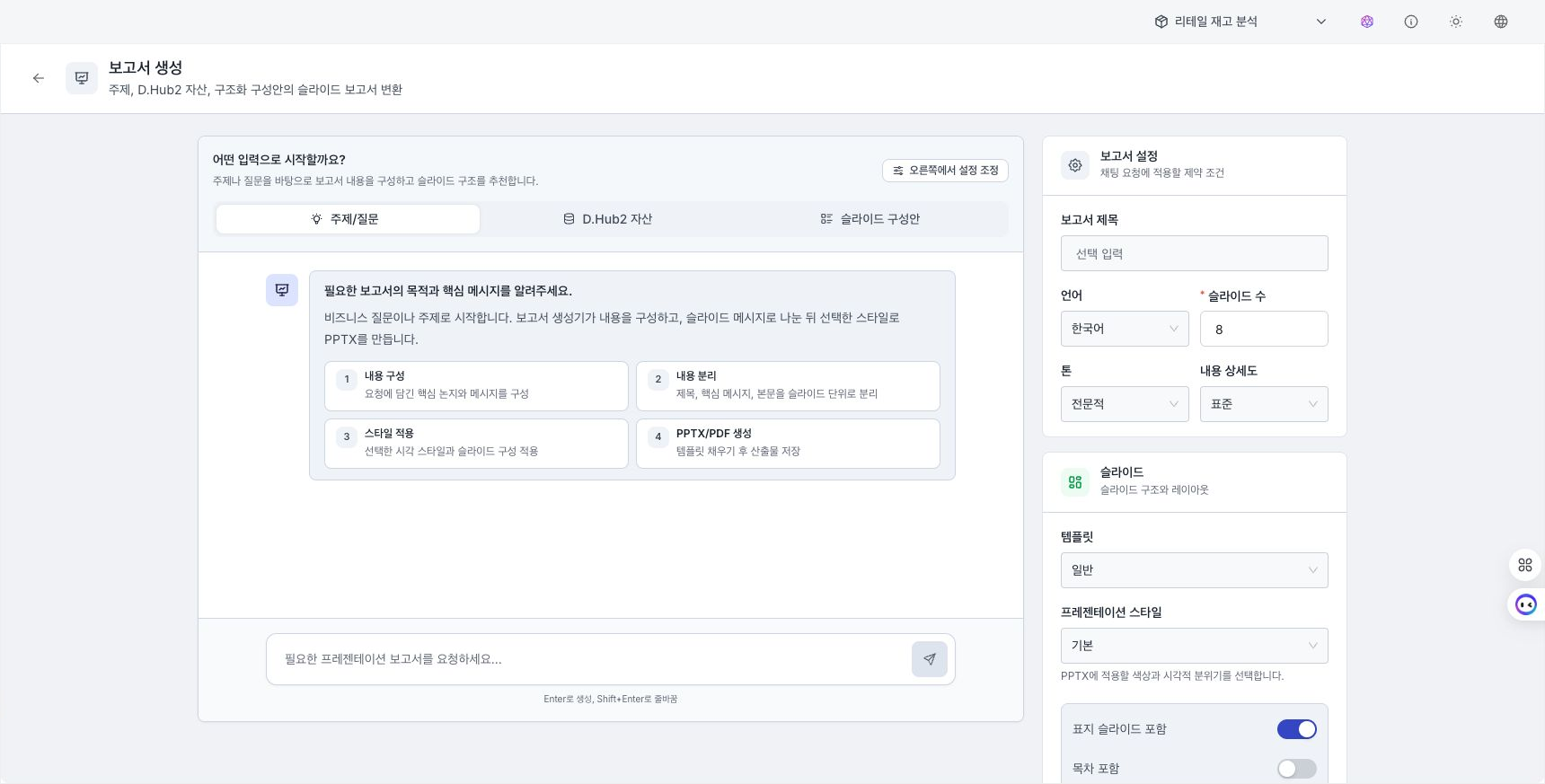
- 보고서 생성을 누릅니다.
- 결과를 구분할 제목과 모델에 전달할 요청을 입력합니다.
- 보고서 구성을 정하는 템플릿을 선택합니다.
- 결과 언어를 선택합니다. PPTX는 항상 생성되며, PDF도 필요하면 PDF 포함을 켭니다.
- 보고서가 참조할 자산을 선택합니다. 상단에서 활성 컬렉션을 선택했다면 자산 범위에도 적용됩니다.
- 선택한 자산과 요청을 검토하고 생성을 시작합니다.
대화에서 만들기: 배포된 에이전트 채팅, D.Hub 어시스턴트, 지식 AI 채팅에서 완료된 답변에 마우스를 올리고 작업 행의 보고서 생성을 선택합니다. 가장 최근에 완료된 답변까지의 대화가 근거가 되며, 이 대화로 보고서 생성 승인 카드에는 제목·목적·출력 형식·슬라이드 수·언어가 잠긴 값으로 표시됩니다. 승인하면 서버가 해당 대화·턴·근거를 고정해 실행을 시작하고, 거부하면 만들지 않습니다. 승인 대기 중에는 새 메시지를 보낼 수 없습니다. 새로고침하거나 다른 기기에서 대화를 다시 열어도 대기 카드가 복원됩니다.
대화의 결과 카드는 대기 중 → 생성 중 → 완료 또는 실패 상태를 약 3초마다 갱신하고 완료·실패 상태에서 갱신을 멈춥니다. 완료되면 실제로 준비된 PPTX·PDF를 직접 내려받고, 최대 64장의 페이지 미리보기를 넘겨 봅니다. 대화 세션을 다시 열면 승인과 결과 카드가 복원됩니다. 에이전트 채팅은 보고서 기능을 포함해 배포한 뒤 생성한 턴부터 이 흐름을 사용하며, D.Hub 어시스턴트와 지식 채팅은 저장된 대화의 결과를 다시 구성합니다.
활성 모델이 없으면 보고서를 생성할 수 없습니다. 관리자는 시스템 → 설정 → 어시스턴트 모델에서 모델을 등록하고 활성화합니다. 자세한 절차는 어시스턴트 모델에서 확인합니다.
진행 상태 확인
생성 중에는 자료 준비, 본문 생성, 출력 변환 같은 현재 단계를 표시합니다. 화면을 닫은 뒤에는 목록에서 상태를 다시 확인합니다.
- 완료: 준비된 형식의 파일을 내려받습니다.
- 실패: 오류 내용을 확인한 뒤 입력 자산과 모델 상태를 점검하고 다시 시도합니다.
- 형식을 여러 개 선택했다면 PDF와 PPTX의 준비 상태가 서로 다를 수 있습니다.
결과 내려받기
보고서 목록의 작업 메뉴나 생성 완료 화면에서 준비된 PDF·PPTX를 내려받습니다. 준비된 형식이 하나면 다운로드가 해당 파일을 바로 저장하고, 둘이면 메뉴에서 형식을 고릅니다. 목록·생성 화면에는 완료된 보고서를 여는 별도 뷰어가 없습니다. 대화에서 만든 보고서는 해당 대화의 보고서 실행 보기에서 페이지 미리보기와 실행 상태를 확인합니다. 내려받기 전에 요청한 형식과 언어가 맞는지 확인합니다.
최근 목록에서 제거
행 작업의 최근 목록에서 제거는 최근 항목 표시에서만 숨깁니다. 서버에 저장된 보고서와 생성 결과를 삭제하는 작업이 아닙니다.