어시스턴트 모델
어시스턴트 모델 화면에서 어시스턴트 채팅, AI 생성(코드 생성·편집), 보고서 생성이 사용할 LLM 모델을 등록하고 관리합니다. 조직 전체가 공유하는 활성 모델 1개를 이 화면에서 지정합니다.
관리자 유형의 사용자만 이 화면에 접근합니다. 권한이 없는 사용자가 주소로 직접 접근하면 홈으로 이동합니다.
어시스턴트 모델과 LLM 모델 비교
| 화면 | 사용하는 기능 | 모델 선택 방식 |
|---|---|---|
| 어시스턴트 모델 | 어시스턴트 채팅, AI 생성, 보고서 | 조직 공용 활성 모델 1개를 관리자가 지정합니다. |
| LLM 모델 | 에이전트, 워크플로, 지식 AI 채팅 | 각 기능에서 모델을 개별 선택합니다. |
접근 방법
사이드바에서 시스템 → 설정 → 어시스턴트 모델 메뉴로 들어갑니다.
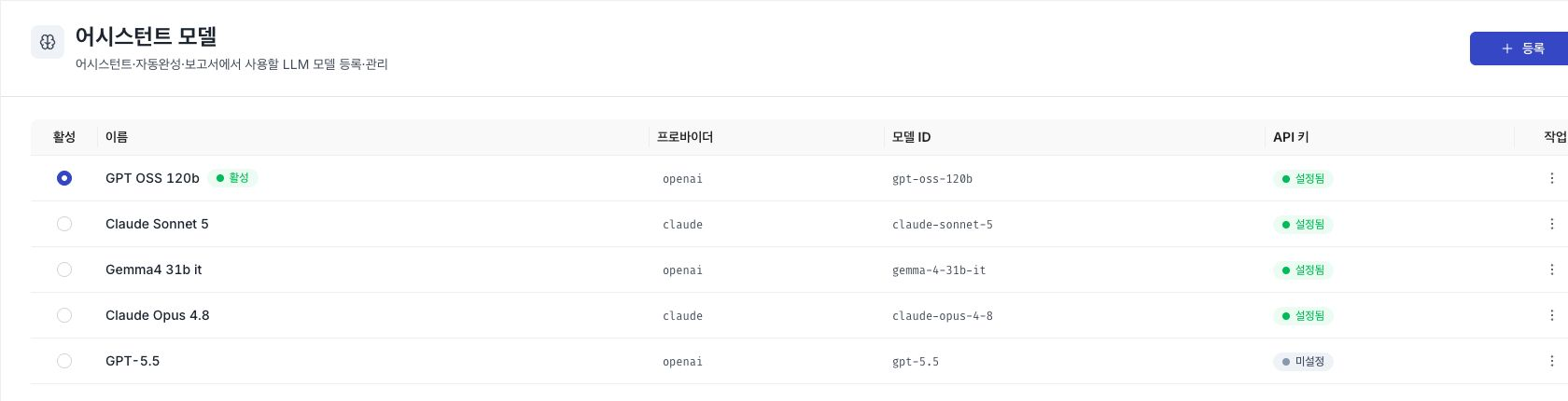
모델 등록하기
-
목록 오른쪽 위 등록을 클릭합니다. 모델 추가 창이 나타납니다.
-
항목을 입력합니다.
항목 필수 설명 프로바이더 필수 Anthropic, OpenAI 호환 등 모델 호출에 쓰는 제공자를 선택합니다. 모델 ID 필수 추천 목록에서 선택하거나 모델 식별자를 직접 입력합니다. 표시 라벨 선택 목록에 표시할 이름입니다. 비우면 모델 ID를 사용합니다. API 키 선택 외부 모델 호출에 쓰는 키입니다. 저장 후에는 값이 마스킹되며 API 키 변경으로만 교체합니다. Base URL 선택 저장할 때 비우면 프로바이더 기본 주소를 사용합니다. 연결 확인을 실행하려면 제공자 엔드포인트를 직접 입력해야 합니다. 최대 출력 토큰 선택 비우면 어시스턴트·AI 생성·보고서가 각 서비스의 기본값을 사용합니다. 추론 모델은 사고 토큰도 같은 예산에서 사용하므로 필요한 답변 길이보다 여유 있게 지정합니다. 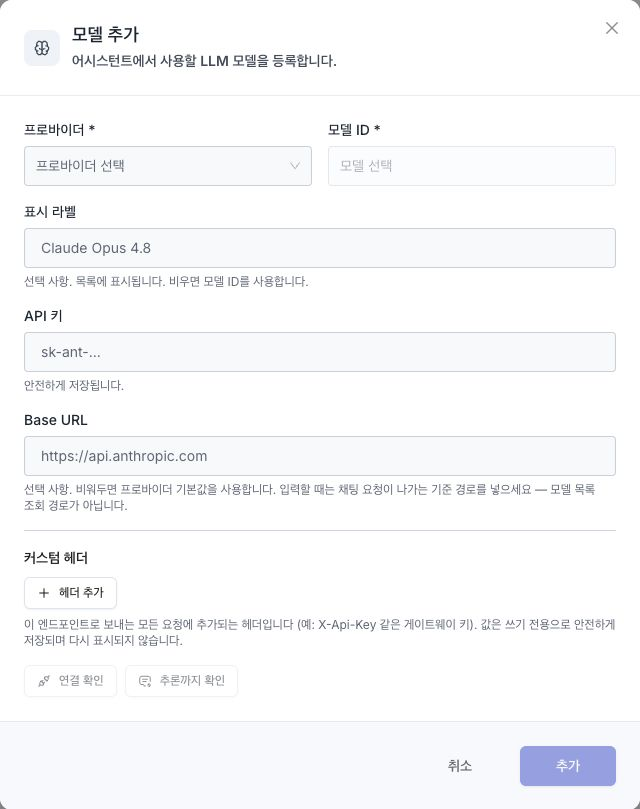
-
Base URL을 입력했다면 창 하단 연결 확인으로 접속 상태를 점검합니다. 성공하면 응답 시간이 함께 표시되고, 인증 실패·연결 불가 같은 오류 원인이 안내됩니다. Base URL을 비운 채 제공자 기본 주소를 사용할 때는 버튼이 비활성화되므로 이 단계를 건너뜁니다.
-
추가를 클릭합니다.
활성 모델 지정하기
목록의 활성 컬럼 라디오 버튼을 클릭해 조직 공용 모델을 지정합니다. 지정한 모델은 어시스턴트 채팅·AI 생성·보고서가 모두 함께 사용하며, 활성 모델의 이름 옆에 활성 배지가 표시됩니다.
어시스턴트 채팅 입력창의 모델 표시에서도 같은 값을 확인합니다. 이 값의 변경은 관리자만 실행합니다.
등록된 모델이 없거나 활성 모델을 지정하지 않으면, 각 화면의 AI 생성 기능에 모델을 등록·선택하라는 안내가 표시되고 실행이 차단됩니다.
모델 편집과 삭제
행의 작업 메뉴에서 편집 또는 삭제를 선택합니다.
모델 삭제는 되돌릴 수 없습니다. 활성 모델을 삭제하면 활성 지정이 함께 해제되어, 새 활성 모델을 지정할 때까지 조직 전체의 어시스턴트·AI 생성·보고서 기능이 동작하지 않습니다.
다음 단계
- LLM 모델 — 에이전트·워크플로에서 사용할 모델을 등록합니다.
- D.Hub 어시스턴트 개요 — 활성 모델이 사용되는 어시스턴트 기능을 확인합니다.
- 보고서 — 활성 모델로 PDF·PPTX 보고서를 생성합니다.