만들기·관리
대시보드 목록에서 대시보드를 만들고 소유자와 수정일을 확인합니다.
대시보드 만들기
- 사이드바 애플리케이션 → 대시보드를 클릭하여 목록 페이지로 이동합니다.
- 목록 오른쪽 위의 만들기를 클릭합니다. 대시보드가 하나도 없는 빈 화면에서는 대시보드 만들기를 클릭합니다.
- 대시보드를 저장할 컬렉션을 선택하고 계속을 클릭합니다.
- 편집기가 열리면 대시보드 이름을 입력하고 위젯을 추가합니다.
- 위젯 추가와 설정이 끝나면 저장 버튼을 클릭합니다. 저장 결과는 화면 오른쪽 위에 표시됩니다.
저장하지 않은 변경 사항이 있는 상태에서 사이드바, 뒤로가기, 창 닫기로 화면을 벗어나면 확인 창이 나타납니다.
대시보드 목록 관리
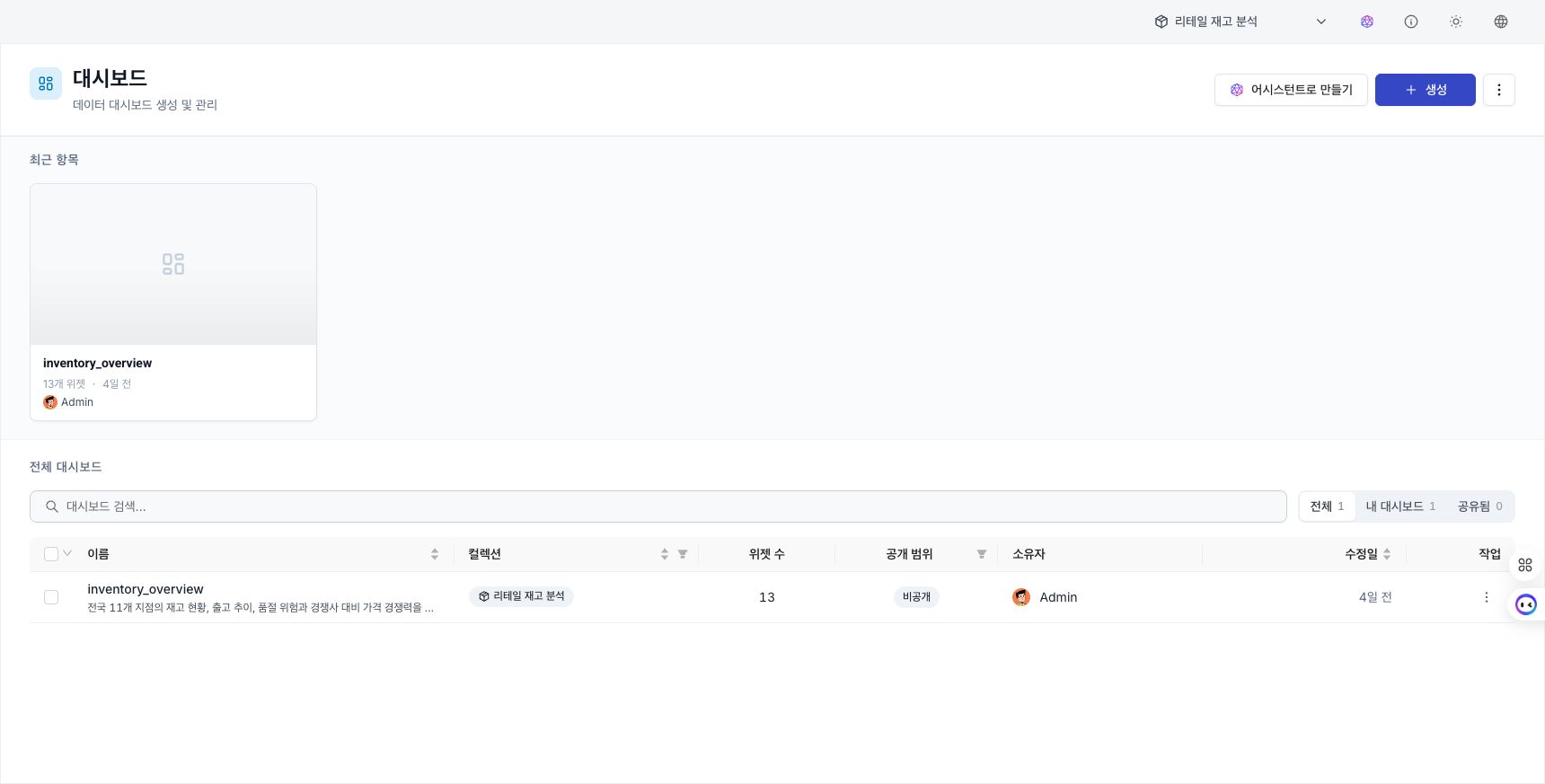
- 검색: 대시보드 이름이나 별칭으로 검색합니다.
- 필터: 전체 / 내 대시보드 / 공유됨 세그먼트로 좁힙니다.
- 작업 메뉴: 각 대시보드의
⋯메뉴에서 다음 작업을 실행합니다.- 보기: 미리보기 모드로 확인합니다.
- 편집: 대시보드를 편집 모드로 엽니다.
- 복제: 원본의 설명·위젯 구성·레이아웃을 같은 컬렉션과 폴더의 새 대시보드로 복사합니다. 복제본 이름에는
(Copy)가 붙으며 공유 설정은 복사하지 않습니다. - 공유: 공유·권한 설정 창을 엽니다.
- 내보내기: 대시보드 1개를 구성 정보 파일(ZIP)로 내보냅니다. 내보내기와 가져오기 절차는 대시보드 공유하고 내보내기에서 확인합니다.
- 삭제: 대시보드를 영구적으로 삭제합니다.
대시보드 미리보기
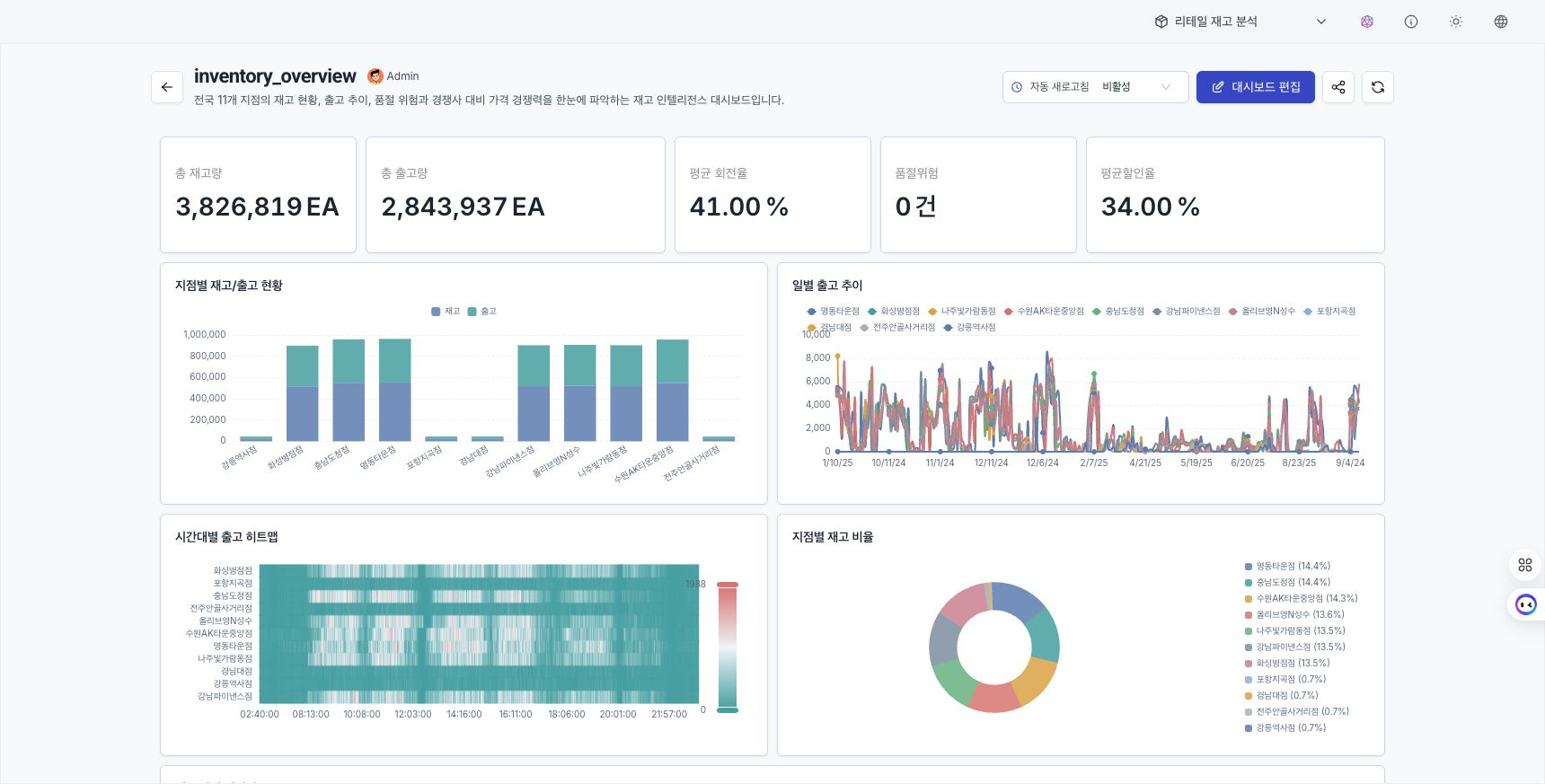
미리보기는 읽기 전용 모드입니다. 편집 도구를 숨기고 위젯의 조회 결과를 표시합니다.
미리보기 기능
- 소유자 표기: 보기 화면 헤더의 대시보드 제목 옆에 소유자 아바타와 이름이 표시됩니다.
- 날짜 범위 선택기(DRS): 대시보드에 DRS 위젯이 배치되어 있으면 캔버스에서 조회 기간을 선택합니다. 최근 7일, 최근 30일, 사용자 정의 범위를 제공하며 시간 설정이 없는 다른 위젯에 선택한 범위를 적용합니다.
- 자동 새로고침: 미리보기 화면 헤더의 자동 새로고침에서 비활성 / 30초 / 1분 / 5분 / 10분 / 30분 중 하나를 선택합니다. DRS에서 사용자 정의 범위를 선택하면 자동 새로고침이 비활성화됩니다.
- 수동 새로고침: 새로고침 버튼으로 최신 데이터를 즉시 조회합니다.
미리보기 접근 방법
- 대시보드 목록에서 카드/행을 클릭합니다.
- 또는 편집 모드에서 미리보기 버튼을 클릭합니다.
대시보드 편집
다음 순서로 기존 대시보드를 수정합니다.
- 대시보드 목록에서 해당 대시보드의
⋯메뉴 → 편집을 클릭합니다. - 또는 미리보기에서 편집 버튼을 클릭합니다.
- 위젯을 추가·수정·삭제한 후 저장 버튼을 클릭합니다.
AI 채팅의 계획으로 만들기
어시스턴트 또는 에이전트가 대시보드 만들기 계획을 제안하면 승인 카드에서 위젯 구성과 생성할 SQL을 먼저 확인합니다. 승인하면 대화의 대상과 같은 컬렉션에 새 대시보드를 만들고 결과 카드에서 바로 엽니다. 제안 내용이 맞지 않으면 거부하고 조건을 바꿔 다시 요청합니다.
실행 전에 표시되는 라이브 미리보기와 승인 절차는 D.Hub 어시스턴트의 대시보드 계획에서 확인합니다.
대시보드 설정 창
편집 모드 상단의 대시보드 설정을 눌러 다음 항목을 관리합니다.
기본 정보
- 제목: 헤더와 목록에 표시되는 대시보드 이름입니다. 한글, 공백, 일반 문장부호를 포함해 128자까지 입력합니다. 줄바꿈, 제어 문자,
<,>, 백틱은 입력할 수 없습니다. - 별칭: 검색에 사용할 보조 이름입니다. 저장해도 헤더와 목록에는 제목이 표시됩니다.
- 설명: 대시보드의 용도를 입력합니다.
- 태그: 검색과 분류에 사용할 태그를 입력합니다.
기본 DRS 범위 설정 위치
미리보기 화면을 처음 열 때 적용되는 날짜 범위는 DRS 위젯의 기본 범위에서 관리합니다. DRS 위젯이 없으면 기본 날짜 범위가 적용되지 않습니다.
설정 창에서 바꾼 내용을 저장하지 않고 화면을 벗어나면 확인 창이 표시됩니다.