공유·내보내기
대시보드를 사용자·그룹과 공유하고 다른 환경으로 옮길 파일을 내보냅니다. 미리보기에서는 편집 도구 없이 대시보드 제목·소유자와 위젯 조회 결과를 확인합니다.
공유 및 권한
대시보드는 사용자·그룹별로 역할을 부여합니다. 컬렉션의 공유 및 권한과 같은 역할 체계를 사용합니다.
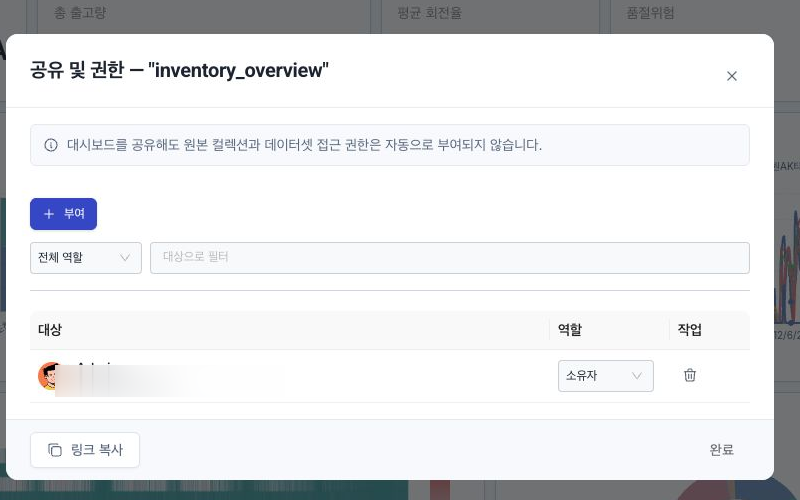
공유 및 권한 창 열기
- 목록 페이지에서 대시보드
⋯메뉴를 열고 공유를 선택합니다. - 편집·뷰어 모드에서 상단 헤더의 공유를 선택합니다.
역할
| 역할 | 허용 |
|---|---|
| 소유자 | 설정 변경, 공유 부여·회수, 삭제를 포함한 모든 작업을 수행합니다. |
| 편집자 | 대시보드를 편집·저장하고 위젯과 날짜 범위를 변경합니다. |
| 뷰어 | 미리보기에서 필터를 적용하고 데이터를 새로고침합니다. |
위젯별 데이터 접근 제한
사용자에게 위젯이 참조하는 데이터셋 권한이 없으면 해당 위젯은 미리보기에서 빈 카드와 안내 문구로 표시됩니다. 이때 쿼리는 실행되지 않습니다. 데이터셋 권한이 사용자마다 다르면 같은 대시보드라도 표시되는 위젯이 달라집니다.
컬렉션 권한 상속
대시보드가 속한 컬렉션의 역할은 그 대시보드에 상속되는 최소 권한입니다. 컬렉션에서 뷰어 역할을 가진 사용자는 그 컬렉션의 대시보드도 뷰어로 엽니다. 필요하면 해당 대시보드에 편집자나 소유자 역할을 별도로 부여합니다.
대시보드 내보내기와 가져오기
대시보드는 컬렉션 단위 ZIP 이외에 대시보드 1개 단위로도 내보낼 수 있습니다.
내보내기
- 목록 페이지에서 대시보드
⋯메뉴의 내보내기를 선택합니다. 내보내기는 목록 메뉴에서만 제공합니다. - 구성 정보 파일과 위젯 설정을 담은 ZIP 파일이 다운로드됩니다.
내보낸 ZIP은 대시보드 정의만 포함하며, 위젯이 참조하는 컬렉션·데이터셋·SQL은 포함하지 않습니다. 가져오는 환경에 해당 자산이 없으면 위젯별 오류가 표시됩니다.
가져오기
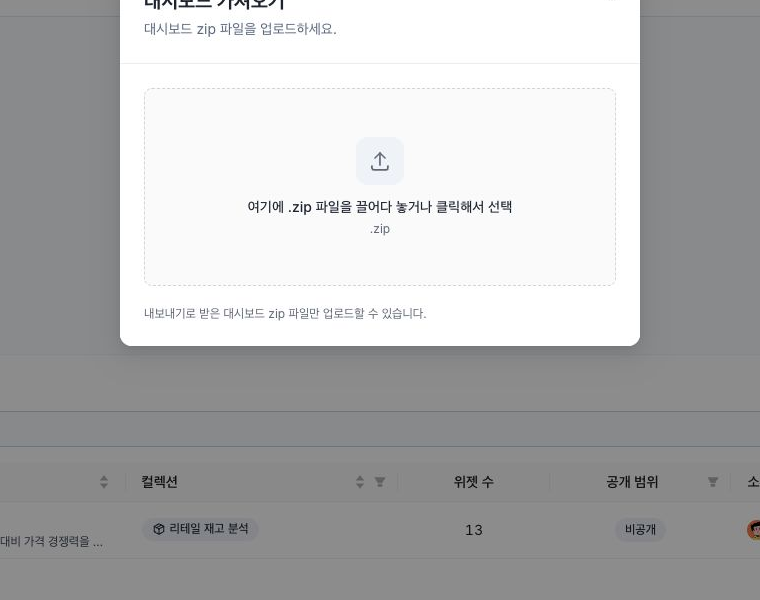
- 대시보드 목록 페이지 우상단 가져오기를 클릭하고 ZIP 파일을 업로드 영역에 끌어다 놓습니다.
- 업로드하면 검토 단계가 열리고, 다음 항목을 검사해 보고합니다.
- 이름 충돌: 같은 이름의 대시보드가 이미 있는 경우
- 이름 규칙 위반: 이름에 허용되지 않는 문자(예: 한글처럼 ASCII가 아닌 문자)가 포함된 경우
- 충돌·위반 항목은 새 이름을 직접 입력해 해결합니다. 대시보드 목록의 가져오기 화면에서는 기존 항목 건너뛰기를 제공하지 않습니다. 미해결 항목이 하나라도 있으면 가져오기가 진행되지 않습니다.
이 작업은 단일 대시보드 ZIP 파일만 가져옵니다. 컬렉션 전체 ZIP 파일은 컬렉션 가져오기에서 처리합니다.
API 레퍼런스의 skip_existing은 컬렉션·시나리오 ZIP 가져오기에 적용되는 옵션입니다. 단일 대시보드 가져오기 화면에는 적용되지 않습니다.
미리보기
미리보기는 읽기 전용 화면입니다. 상단 헤더에는 대시보드 제목과 소유자 아바타·이름이 표시됩니다.
미리보기 접근 방법
- 대시보드 목록에서 카드/행을 클릭합니다.
- 편집 모드에서 미리보기 버튼을 클릭합니다.
미리보기에서 가능한 작업
| 기능 | 설명 |
|---|---|
| 날짜 범위 변경 | 대시보드에 날짜 범위 선택기 위젯이 있으면 그 위젯에서 사전 설정 기간이나 사용자 정의 범위를 고릅니다. |
| 편집 화면으로 이동 | 소유자나 편집자가 편집을 선택하면 대시보드 빌더가 열립니다. |
| 데이터 새로고침 | 새로고침 버튼을 선택하면 최신 데이터를 조회합니다. |
| 자동 새로고침 | 설정한 주기에 따라 데이터를 갱신합니다. 사용자 정의 범위를 선택하면 자동 새로고침이 비활성화됩니다. |
| 테이블 정렬과 페이지 이동 | 데이터 테이블 위젯에서 정렬하거나 페이지를 이동합니다. |
| 외부 사이트 열기 | 외부 사이트 임베드 위젯의 제목 옆 새 탭에서 열기 아이콘을 선택합니다. 일반 위젯 작업 메뉴는 미리보기에서 제공하지 않습니다. |
미리보기에서는 위젯을 추가·삭제·이동하거나 크기를 바꿀 수 없습니다. 수정하려면 편집으로 전환합니다.
대시보드 복사
기존 대시보드를 복제해 새 대시보드의 시작점으로 사용합니다.
복사 방법
- 대시보드 목록에서 복제할 대시보드의
⋯메뉴를 클릭합니다. - 복제를 선택합니다.
- 원본 대시보드의 모든 위젯, 데이터 설정, 레이아웃이 그대로 복사됩니다.
같은 구조의 대시보드가 여러 개 필요하면 기존 대시보드를 복제합니다. 예를 들어 부서별 KPI 대시보드는 복제한 뒤 데이터 소스만 변경합니다.