첫 화면
로그인 후 사이드바에서 주요 작업 영역을 찾고 홈 화면에서 최근 항목과 자산 현황을 확인합니다.
화면 구성
D.Hub 화면은 크게 왼쪽 사이드바와 오른쪽 메인 영역으로 나뉩니다.
사이드바
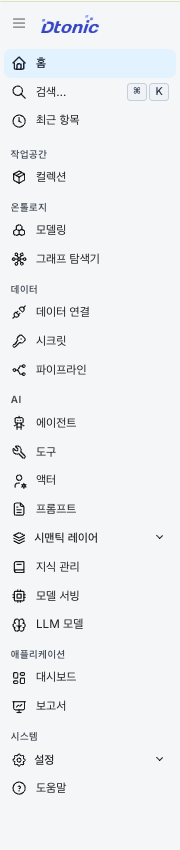
화면 왼쪽 사이드바는 맨 위 상단 메뉴와 그 아래 여섯 개의 업무 섹션으로 구성됩니다. 섹션 헤더(작업공간·온톨로지·데이터·AI·애플리케이션·시스템)는 관련 기능을 묶어 주는 이름표로, 클릭해서 이동하는 대상은 아닙니다.
1. 상단 메뉴
섹션 헤더 없이 사이드바 맨 위에 놓이는 공용 메뉴입니다.
- 홈: 홈 화면으로 이동합니다.
- 검색…: 사이드바 위쪽의 전역 검색입니다.
⌘K(macOS) /Ctrl+K(Windows)로도 열 수 있습니다. 데이터 자산, 사이드바 메뉴, 페이지를 검색하며 검색 범위와 이동 방법은 전역 검색으로 항목 찾기에서 확인합니다. - 최근 항목: 최근 수정한 자산을 모아 보는 페이지로 이동합니다.
2. 작업공간
- 컬렉션: 데이터셋·소스·뷰·코드·파이프라인·지식·대시보드·에이전트를 폴더로 묶어 관리합니다. 컬렉션 역할은 하위 자산의 기본 권한으로 적용됩니다.
3. 온톨로지
데이터의 의미와 관계를 다루는 섹션입니다.
- 모델링: 엔티티와 관계를 화면에서 그림으로 정의하는 작성 도구입니다.
- 그래프 탐색기: 정의한 온톨로지 그래프를 노드(점)와 엣지(연결선) 형태로 그려 탐색합니다.
4. 데이터
외부 데이터를 끌어와 가공하는 기능을 모아 둔 섹션입니다.
- 데이터 연결: 외부 시스템에 접속할 커넥터를 관리합니다.
- 시크릿: 커넥터 등에서 참조하는 인증 정보를 보관합니다.
- 데이터 동기화: PostgreSQL의 변경사항을 다른 PostgreSQL 데이터베이스에 계속 반영합니다.
- 파이프라인: 데이터 처리 흐름을 설계·실행·모니터링합니다.
5. AI
에이전트를 만들고 에이전트가 사용할 도구와 모델을 관리하는 섹션입니다. 다음 메뉴가 표시됩니다.
- 에이전트: LLM과 도구를 연결하는 에이전트를 만들고 편집합니다.
- 도구: 에이전트가 호출하는 도구를 정의·관리합니다.
- 액터: 에이전트가 특정 역할로 동작할 때 사용할 액터를 구성합니다.
- 프롬프트: 재사용 가능한 프롬프트(지시문)를 관리합니다.
- 시맨틱 레이어: 자연어 질문을 데이터 질의로 변환할 때 사용할 자산을 관리합니다.
- 테이블: 자연어 질문에서 참조할 컬럼·메트릭·필터를 정의합니다.
- 값 사전: 같은 대상을 가리키는 여러 표기를 하나의 정규값으로 연결합니다.
- 질의 템플릿: 자주 쓰는 질문에 적용할 질의를 저장합니다.
- 지식 관리: 정형화되지 않은 문서를 모아 두고 AI 채팅(RAG)의 답변 근거로 사용합니다.
- 모델 서빙: 모델을 배포해 서비스 요청에서 사용합니다(매니저·관리자 권한).
- LLM 모델: 에이전트·워크플로·AI 채팅에서 사용할 LLM을 등록하고 관리합니다.
6. 애플리케이션
- 대시보드: 데이터 위젯과 차트를 배치하고 관리합니다.
- 보고서: 데이터를 바탕으로 PDF 또는 PPTX 보고서를 생성합니다.
7. 시스템
- 모니터링(하위 메뉴): 실행 중인 데이터셋 적재와 데이터 동기화를 실행 상태에서 확인합니다. 관리자는 플랫폼 백엔드의 시스템 상태도 확인합니다.
- 설정(하위 메뉴): 일반 설정과, 관리자 전용으로 노출되는 사용자·그룹·OIDC 클라이언트·서비스 계정·분류 라벨·어시스턴트 모델 설정으로 구성됩니다.
- 도움말: 사용자 매뉴얼 사이트를 새 탭에서 엽니다.
사이드바 하단에는 사용자 프로필이 표시됩니다. 아바타를 선택하면 아바타 편집 창이 열립니다. 이름·이메일 영역을 선택하면 설정, 개인정보 처리방침, 피드백 보내기, 로그아웃 메뉴가 표시됩니다. 로컬 계정에는 비밀번호 변경도 표시됩니다. 사이드바를 접어도 아이콘과 툴팁으로 모든 메뉴에 접근합니다.
상단 영역
전역 검색은 사이드바의 검색… 메뉴에서 실행합니다. ⌘K(macOS) / Ctrl+K(Windows)로도 열 수 있습니다. 상단 바에서는 사이드바를 펼치거나 접고, 홈으로 이동하거나 작업 범위를 전체 컬렉션 또는 특정 컬렉션으로 좁힙니다. 오른쪽에서는 D.Hub 어시스턴트와 제품 정보를 열고 화면 모드와 언어를 바꿉니다. 그 아래 페이지 영역에는 현재 페이지의 제목과 필터·생성 버튼 같은 도구가 표시됩니다.

앱 정보와 업데이트: 상단 영역의 제품 정보 아이콘에서 앱 정보를 열면 애플리케이션 이름, 현재 버전, 커밋, 빌드 시각, 태그와 업데이트 상태를 확인하고 커밋이나 전체 정보를 복사합니다. 최신 버전은 현재 빌드가 배포본과 같다는 뜻이고, 새 버전 사용 가능이면 지금 업데이트가 표시됩니다. 새 빌드가 감지되면 화면 위쪽에도 새 버전이 있습니다. 배너와 새로고침이 나타납니다. 포털은 자동으로 다시 불러오지 않으므로 편집 중인 내용을 먼저 저장한 뒤 새로고침 또는 지금 업데이트를 누릅니다. 버전 확인은 약 60초마다 실행되며 확인에 실패해도 현재 작업은 차단되지 않습니다.
관리 목록 공통 동작: 에이전트·도구·액터·시맨틱 레이어, 대시보드 표 보기, 온톨로지 목록, 데이터 연결 표 보기, 파이프라인, LLM 모델, 시크릿, OIDC 클라이언트 같은 관리 목록은 다음 규칙을 따릅니다.
- 표 헤더 필터와 정렬은 주소에 저장됩니다. 주소를 공유·북마크하거나 새로고침해도 복원되고, 목록에서 상세 화면으로 이동한 뒤 브라우저 또는 페이지 헤더의 뒤로가기를 사용하면 직전 목록 문맥으로 돌아갑니다. 필터·정렬을 지우면 기본 목록으로 돌아갑니다. 이 주소 상태는 컬렉션 탐색기에서 선택한 항목 주소와 별도입니다. 카드 보기, 최근 항목, 미리보기·결과 표, 선택 창처럼 관리 목록이 아닌 표에는 적용되지 않을 수 있습니다.
- 소유자 필터가 있는 목록에서는 표시된 소유자 값으로 결과를 좁힙니다. 목록에 없는 사용자를 임의로 검색하는 기능은 아닙니다.
- 크기를 조절할 수 있는 열은 헤더 경계를 끌어 너비를 바꿉니다. 경계를 두 번 클릭하면 해당 열만 기본 너비로 돌아갑니다. 키보드로 경계에 초점을 맞춘 뒤
←/→를 사용해도 됩니다. 너비는 현재 브라우저에 저장되며 공유한 주소에는 포함되지 않습니다. - 행을 선택한 뒤 항목 N개 전체 선택을 누르면 현재 페이지만이 아니라 현재 검색·필터 결과에서 작업 가능한 모든 행을 선택합니다. 같은 결과의 페이지를 이동해도 선택은 유지되지만 검색어·필터·탭·컬렉션 범위·경로를 바꾸면 해제됩니다.
- 기본 제공·자동 관리 항목, 본인 계정, 멤버가 있는 그룹처럼 작업할 수 없는 항목과 권한을 확인하지 못한 항목은 선택·실행 대상에서 제외됩니다. 일괄 작업 막대에서 선택 수와 선택 해제를 확인하고, 확인 창에 실행 대상과 제외 수가 따로 표시되면 그 수를 검토합니다.
- 에이전트는 배포·중지·모델 변경·삭제, 도구·액터·시맨틱 자산·대시보드·온톨로지 목록·지식·프롬프트·데이터 연결·파이프라인·LLM 모델·시크릿·OIDC 클라이언트는 삭제를 지원합니다. 데이터 연결은 표 보기에서만 선택하며 파이프라인은 일괄 실행·중지를 지원하지 않습니다. 항목을 순차 처리하는 작업은 일부 실패해도 나머지를 계속하며 성공·실패 수를 표시합니다. 이미 성공한 작업은 자동으로 되돌리지 않습니다.
관리자가 활성화한 서비스 공지가 있고 사용자가 해당 공지를 닫지 않았다면 상단 바 아래에 공지 배너가 표시됩니다.
홈 화면 구성
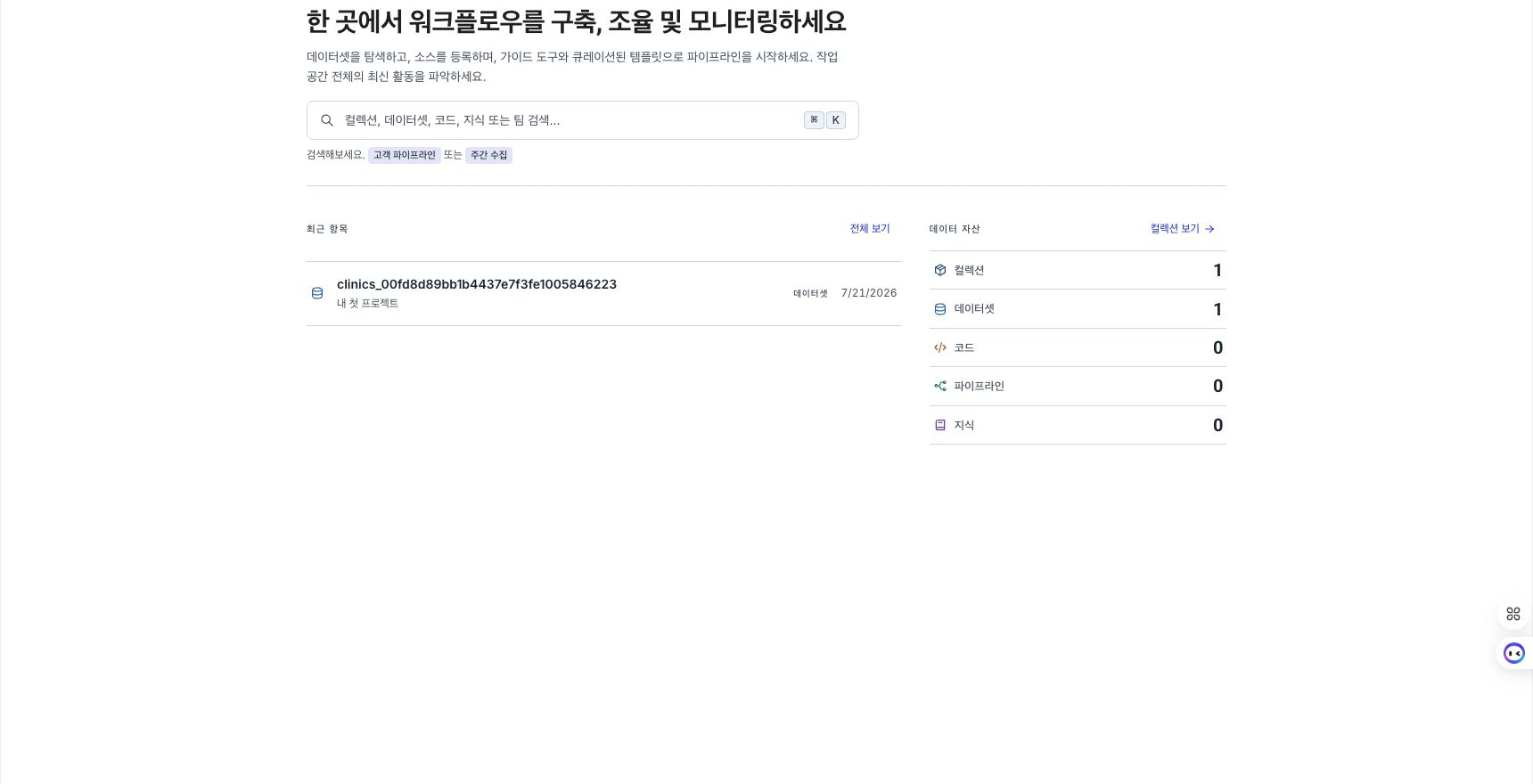
홈 화면의 영역별 기능은 홈 화면 확인하기에서 확인합니다. 주요 영역은 다음과 같습니다.
- 상단 영역: 환영 문구와 전역 검색을 표시합니다.
- 최근 항목: 최근 수정한 자산을 최신순으로 최대 12개까지 표시합니다.
- 데이터 자산 요약: 자산 통계와 바로 가기를 표시합니다.
다음 단계
홈과 컬렉션 작업은 다음 문서에서 이어집니다.