CSV 대시보드
CSV 파일을 컬렉션에 올리고 지도 위젯에 연결합니다. 이 절차를 마치면 업로드한 병원 위치가 대시보드에 표시됩니다.
준비 사항
- D.Hub 계정
- 위치 정보가 있는 CSV 파일
바로 따라 하려면 clinics.csv 샘플을 사용합니다. 이 파일에는 latitude와 longitude 컬럼이 있습니다.
1. 로그인하기
- D.Hub 포털에 접속합니다.
- 이메일과 비밀번호를 입력합니다.
- 로그인을 클릭합니다.
SSO를 사용하는 환경에서는 SSO 로그인으로 조직 계정에 로그인합니다. 로그인 문제가 있으면 로그인 문제 해결 방법을 확인합니다.
2. 컬렉션 만들기
- 사이드바에서 컬렉션을 엽니다.
- 컬렉션 만들기를 클릭합니다.
- 한 화면의 이름에
my_first_project를 입력합니다. - 만들기를 클릭합니다.
이름은 필수입니다. 같은 창의 별칭, 설명, 태그는 필요한 경우에만 입력합니다.
생성하면 my_first_project가 자동으로 선택되고 컬렉션 상세 화면이 열립니다. 데이터셋 같은 자산은 컬렉션을 만든 뒤 항목 추가에서 추가합니다.
3. CSV 파일 올리기
- 자동으로 열린
my_first_project컬렉션 상세 화면에서 작업을 이어갑니다. - + 항목 추가 ▾를 클릭하고 빠른 추가…를 선택합니다.
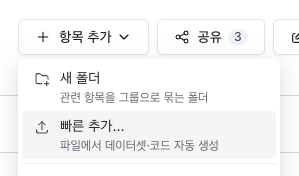
clinics.csv를 업로드 영역에 놓거나 파일 선택 창에서 고릅니다.- 미리보기에서
latitude와longitude컬럼이 있는지 확인합니다.
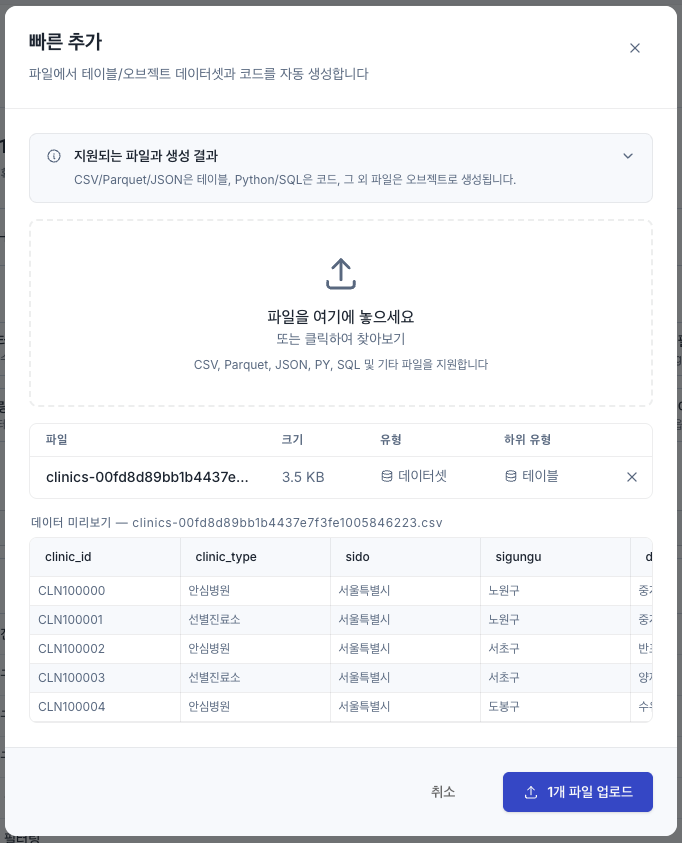
- 1개 파일 업로드를 클릭합니다.
업로드가 끝나면 결과 목록에 clinics 데이터셋이 표시됩니다. 실패한 파일이 있으면 같은 결과 목록에서 사유를 확인합니다.
4. 지도 대시보드 만들기
- 사이드바에서 대시보드를 엽니다.
- 목록 오른쪽 위의 만들기를 클릭합니다.
- 대시보드를 저장할
my_first_project컬렉션을 선택하고 계속을 누릅니다. - 대시보드 이름을
병원 위치로 입력합니다. - 위젯 라이브러리에서 지도를 선택합니다.
- 오른쪽 위젯 설정의 분석 소스에서
clinics데이터셋을 선택합니다. - 위도 필드에
latitude, 경도 필드에longitude를 지정합니다.
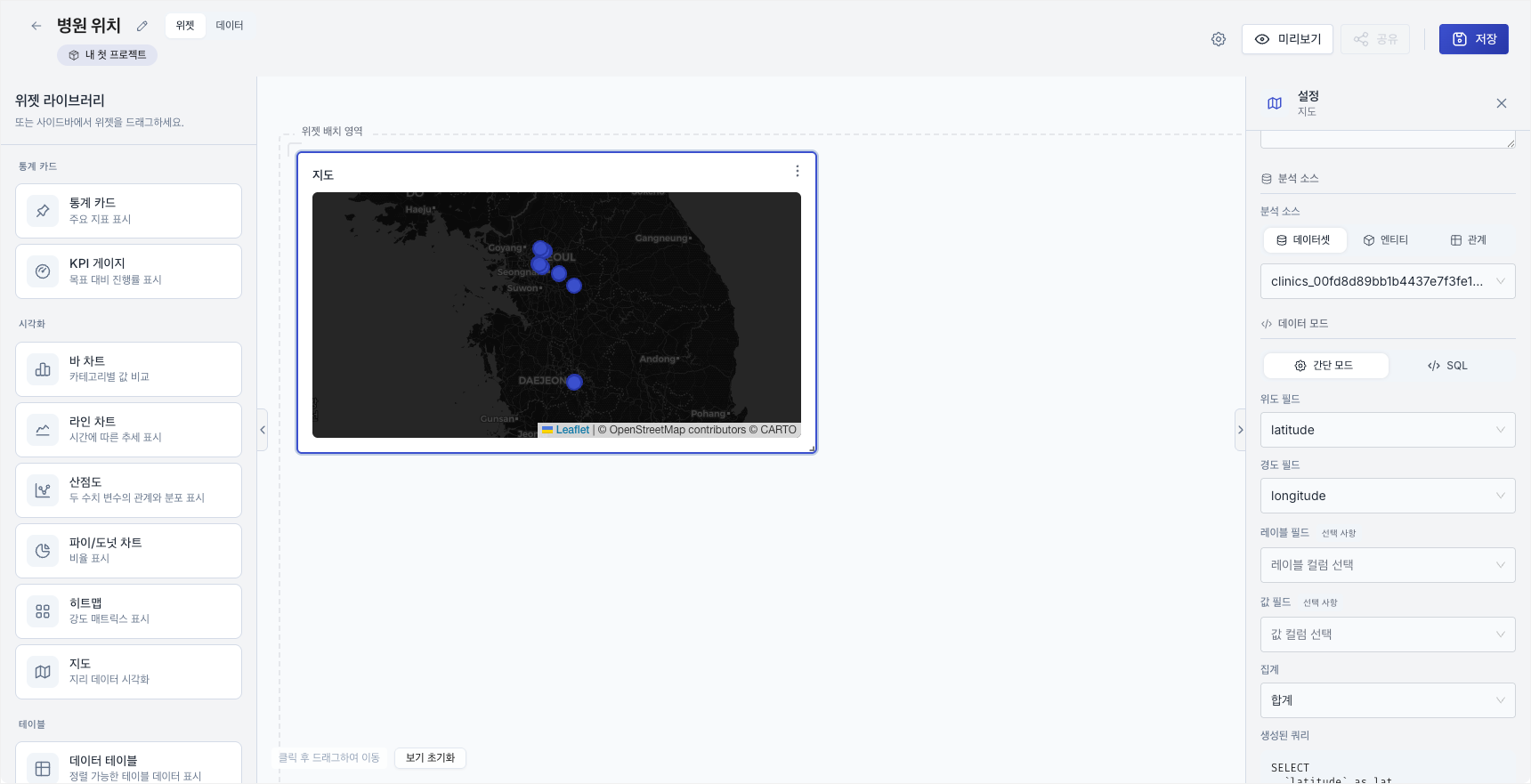
- 지도에 위치가 표시되면 저장을 클릭합니다.
완료 결과 확인하기
다음 세 결과를 모두 확인하면 빠른 시작 절차가 완료됩니다.
my_first_project컬렉션에clinics데이터셋이 있습니다.병원 위치대시보드의 지도에 위치 점이 표시됩니다.- 대시보드를 다시 열어도 저장한 위젯과 데이터 연결이 유지됩니다.
이어서 할 작업
- clinics 데이터 설명서로 지식 검색하기에서 Markdown 문서를 검색하고 출처를 확인합니다.
- 대시보드 데이터 연결 방법에서 집계와 SQL 설정을 확인합니다.
- 학습 센터에서 역할에 맞는 코스를 선택합니다: 분석가 코스 · 데이터 엔지니어 코스 · 관리자 코스