로그인
D.Hub 로그인 화면에서 계정 정보 또는 조직의 통합 로그인 정보를 입력합니다. 인증이 완료되면 권한에 따라 사용할 수 있는 첫 화면이 열립니다.
로그인 화면
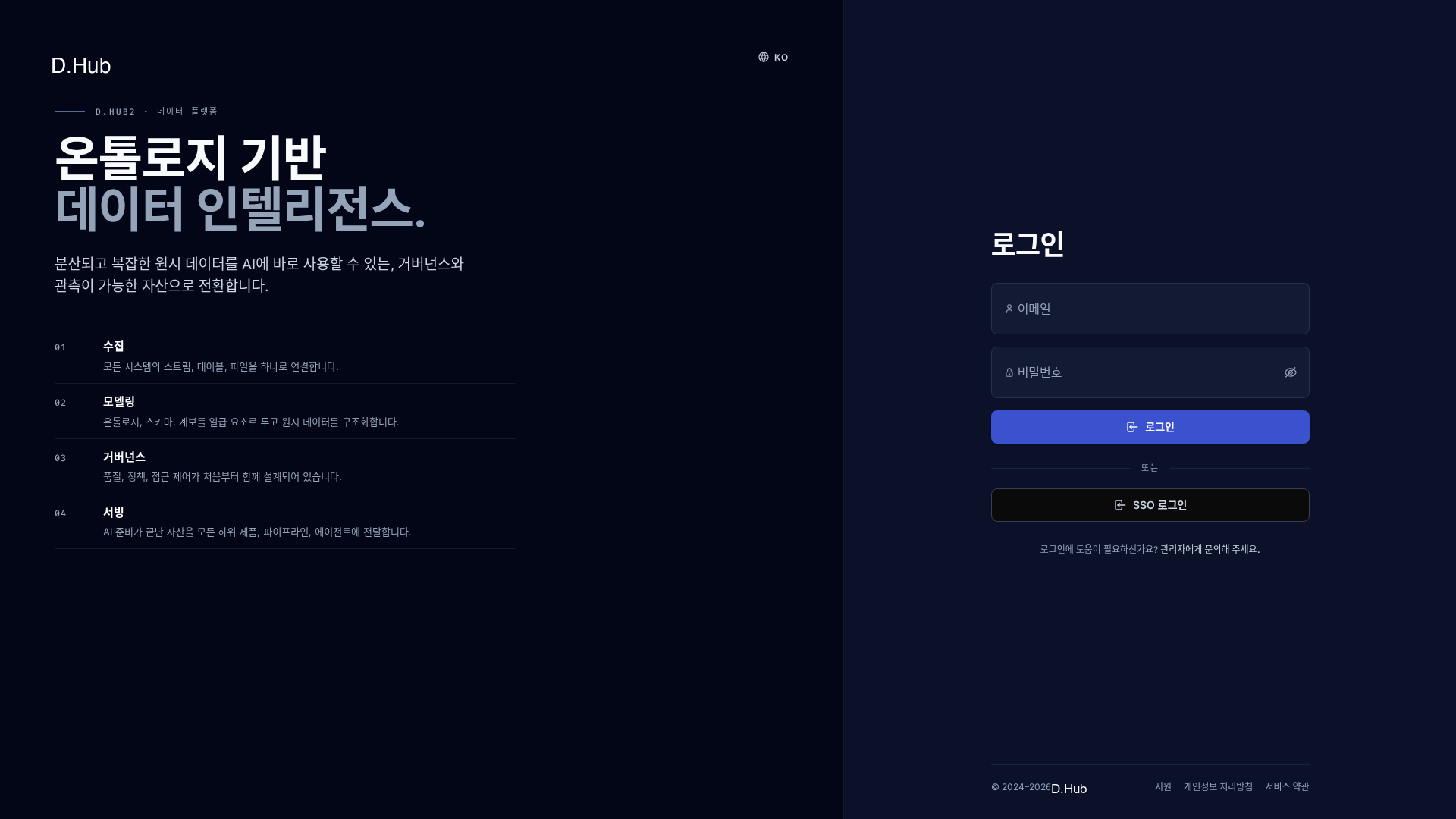
로그인 화면은 왼쪽의 소개 영역과 오른쪽의 로그인 폼으로 나뉩니다. 왼쪽 상단의 로고를 선택하면 로그인 전 소개 화면으로 돌아갑니다. 공개 화면의 구성은 D.Hub 알아보기에서 확인합니다.
로그인 방법
- 이메일 입력 필드에 조직에서 발급받은 이메일 주소를 입력합니다.
- 비밀번호 입력 필드에 비밀번호를 입력합니다.
- 로그인 버튼을 클릭하면 홈 화면으로 이동합니다.
이메일이나 비밀번호가 일치하지 않으면 로그인 폼에 오류 메시지가 표시됩니다. 보안을 위해 어느 값이 틀렸는지는 구분해 표시하지 않습니다. 이메일과 비밀번호를 모두 다시 확인합니다.
계정과 비밀번호
- 계정 발급: 계정은 조직 관리자가 발급합니다. 로그인 이메일을 받지 못했다면 관리자에게 요청합니다.
- 비밀번호 규칙: 사용할 수 있는 비밀번호 조건은 조직의 정책을 따릅니다. SSO를 쓰는 조직이라면 비밀번호 규칙과 변경 주기도 조직의 인증 시스템(SSO 공급자)에서 관리합니다. 보안을 위해 대소문자·숫자·특수문자를 섞은 충분히 긴 비밀번호를 권장합니다.
- 비밀번호 변경·초기화: 비밀번호를 잊었거나 초기화가 필요하면 관리자에게 요청합니다.
조직 계정으로 로그인 (SSO)
회사·학교 등에서 쓰는 조직 계정 하나로 여러 서비스에 한 번에 로그인하는 방식을 통합 로그인(SSO, Single Sign-On)이라고 합니다. 조직에서 통합 로그인을 사용한다면 로그인 화면에 SSO 로그인 버튼이 함께 나타납니다.
D.Hub는 표준 OIDC 인증 시스템을 통한 조직 계정 로그인을 지원합니다. Microsoft Entra ID(이전 Azure AD), Keycloak, Zitadel 등을 연결할 수 있습니다. 조직에서 연결한 인증 시스템과 관계없이 로그인 화면에는 SSO 로그인 버튼 하나가 표시됩니다.
다음 순서로 로그인합니다.
- 로그인 화면의 SSO 로그인 버튼을 클릭합니다.
- 조직의 로그인 화면으로 이동해 인증을 진행합니다.
- 인증이 끝나면 잠시 대기 화면이 표시된 뒤 홈 화면으로 이동합니다.
SSO 로그인이 안 될 때
SSO 인증 중 문제가 생기면 계정 상태에 따라 다음과 같이 진행합니다.
- 계정이 비활성 상태이거나 D.Hub에 등록되지 않은 경우에는 안내 메시지와 로그인으로 돌아가기 버튼이 표시됩니다. 버튼을 누른 뒤 관리자에게 계정 등록 또는 활성화를 요청합니다.
- 그 밖의 인증 오류에는 오류 메시지가 잠시 표시되고 로그인 화면으로 자동 이동합니다. 이동한 뒤 다시 로그인해도 같은 오류가 발생하면 관리자에게 문의합니다.
로그아웃
작업을 마친 뒤 다음 순서로 로그아웃합니다.
- 사이드바 하단의 사용자 프로필 영역을 클릭합니다.
- 팝업 메뉴에서 로그아웃을 선택합니다.
- 로그아웃 후 다시 로그인 페이지로 돌아갑니다.
문제 해결
- 로그인 실패: 오류 메시지가 표시되면 이메일과 비밀번호를 다시 확인합니다. 계속 로그인되지 않으면 관리자에게 계정 상태를 확인해 달라고 요청합니다.
- 계정 접근 불가: 관리자가 계정을 비활성화한 경우 로그인할 수 없습니다. 관리자에게 계정 활성화를 요청합니다.
- SSO 오류: 비활성·미등록 계정 안내에서는 로그인으로 돌아가기를 선택하고 관리자에게 계정 상태를 확인합니다. 일반 인증 오류는 로그인 화면으로 자동 이동합니다.