전역 검색
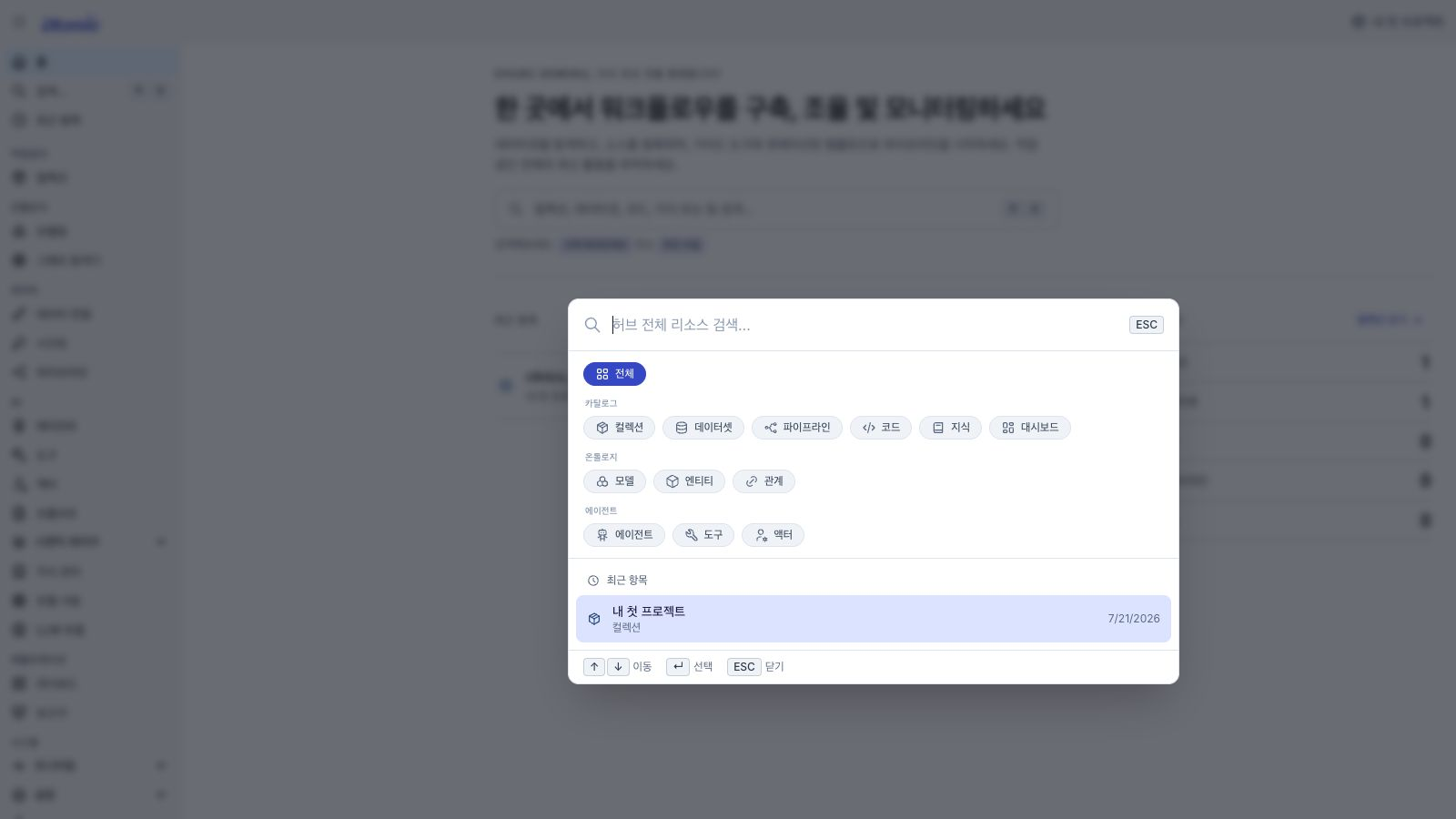
전역 검색에서 사이드바 메뉴와 데이터 자산·온톨로지·에이전트를 함께 찾습니다. 유형 필터로 필요한 결과 범위를 좁힙니다.
지금 보고 있는 사용자 매뉴얼 사이트의 검색은 별도 기능입니다. 매뉴얼 페이지를 찾으려면 화면 오른쪽 위의 검색창을 사용합니다. 검색 단축키와 범위는 사용자 매뉴얼 사이트 검색에서 확인합니다.
여는 방법
다음 세 가지 방법으로 전역 검색을 엽니다.
- 키보드 단축키:
⌘K(macOS) /Ctrl+K(Windows) - 사이드바 첫 메뉴인 검색…: 어느 페이지에서든 사이드바 맨 위 메뉴로 들어갑니다. 사이드바를 접어 두어도 같은 아이콘이 표시됩니다.
- 홈 화면의 검색 버튼: 홈 화면 위쪽 소개 영역에 있는 큰 검색 버튼입니다. 사이드바 메뉴와 똑같은 검색 창을 엽니다.
사이드바 메뉴 이름은 **검색…**처럼 말줄임표가 붙습니다. 메뉴를 누르면 페이지 이동 없이 검색 창이 열립니다.
검색 대상
| 구분 | 포함되는 항목 |
|---|---|
| 바로 가기 | 사이드바 메뉴와 각 페이지 (예: 파이프라인 빌더, 그래프 탐색기, 데이터 동기화, 실행 상태, 설정) |
| 카탈로그 | 컬렉션, 데이터셋, 파이프라인, 코드, 지식, 대시보드 |
| 온톨로지 | 온톨로지 모델, 엔티티, 관계 |
| 에이전트 | 에이전트, 도구, 액터 |
바로 가기
자산 검색 결과 위쪽의 바로 가기 영역에는 사이드바 메뉴와 각 페이지가 표시됩니다. 항목을 선택하면 해당 화면으로 이동합니다.
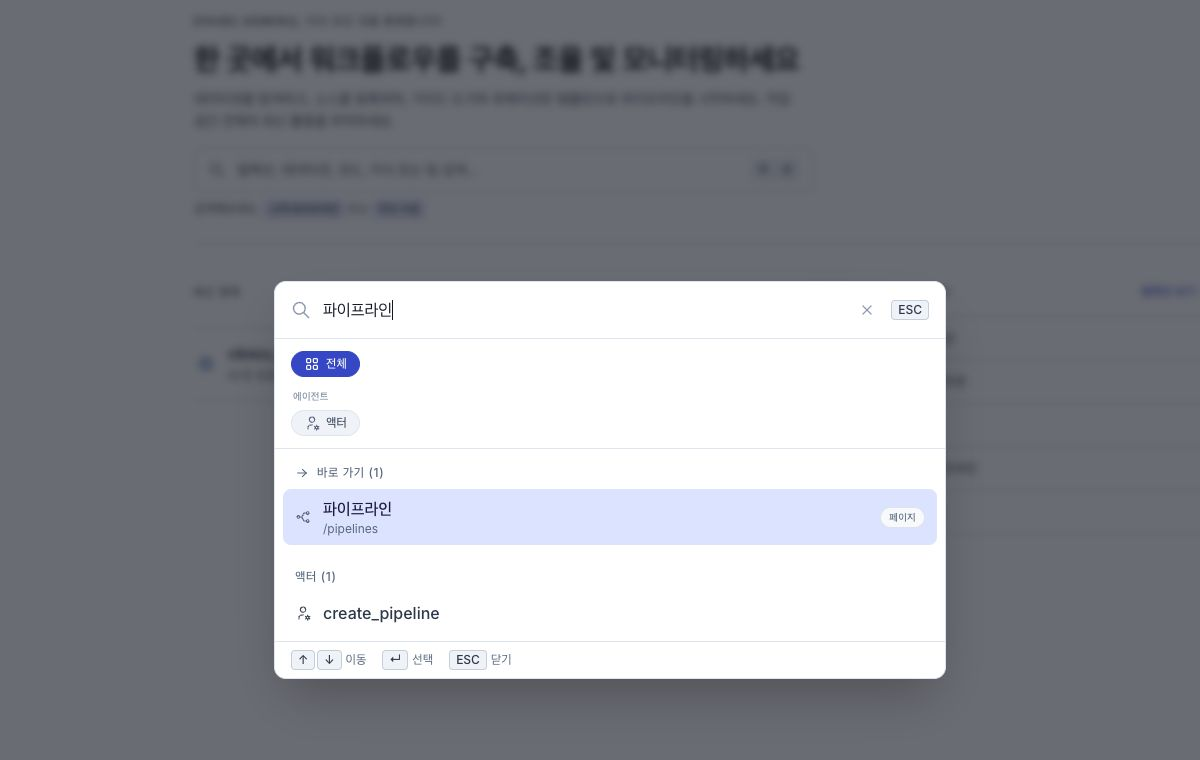
- 표시되는 경우: 검색어가 사이드바 메뉴나 페이지의 이름·키워드·주소와 맞으면 최대 5개까지 표시합니다.
- 페이지 배지: 바로 가기 항목 오른쪽에 페이지 배지가 표시됩니다.
- 바로 나타남: 자산 결과를 불러오는 중이어도 바로 가기 영역은 곧바로 뜹니다.
- 일부 항목은 조건부 노출: 관리자 전용 설정·시스템 상태와 모델 서빙은 현재 사용자의 권한에 따라 표시됩니다.
- 필터와 별개: 자산 유형 필터를 적용해도 바로 가기 영역은 유지됩니다.
검색어와 더 가까운 항목이 위쪽에 표시됩니다. pipeline과 파이프라인, graph와 그래프처럼 등록된 한국어·영문 동의어도 같은 결과에 연결됩니다.
필터 태그로 자산 결과 거르기
검색 창 위쪽에는 자산 유형별 필터 태그가 유형 묶음별로 놓입니다. 태그를 선택하면 해당 유형의 자산 결과만 남고 바로 가기 영역은 바뀌지 않습니다.
- 전체: 모든 유형
- 카탈로그 묶음: 컬렉션 / 데이터셋 / 파이프라인 / 코드 / 지식 / 대시보드
- 온톨로지 묶음: 모델 / 엔티티 / 관계
- 에이전트 묶음: 에이전트 / 도구 / 액터
- 각 필터 태그에는 결과 목록과 같은 자산 유형 아이콘이 표시됩니다.
- 일부 필터 태그에는 설명 문구가 함께 붙습니다(예: 컬렉션, 엔티티).
- 지금 선택한 필터 태그는 강조 색으로 표시됩니다.
- 검색어를 입력하면 결과가 있는 유형의 태그만 남고 전체는 항상 표시됩니다.
자산 결과 구성
- 유형별 묶음: 자산 결과는 유형별로 묶여서 나옵니다. 묶음 제목은 카탈로그 · 컬렉션, 데이터셋, 온톨로지 · 엔티티처럼 표시됩니다.
- 유형당 최대 5건: 유형별로 최대 5건까지 표시합니다. 유형 필터는 이미 찾은 결과를 해당 유형으로 좁히며 표시 건수를 늘리지는 않습니다.
- 온톨로지 바로 가기: 엔티티 결과를 클릭하면 그 모델의 엔티티 편집 화면으로 바로 이동합니다.
- 이름 아래 보조 설명: 데이터셋·코드·파이프라인·지식·에이전트·도구·액터에는 소속 컬렉션이 표시됩니다. 컬렉션·대시보드·엔티티에는 설명이 표시됩니다. 관계에는 연결된 항목이 “소스 → 타깃” 형식으로 표시됩니다.
- 별칭이 있으면 별칭 표시: 자산에 별칭이 있으면 별칭을, 없으면 원래 이름을 표시합니다.
키보드로 이동하기
↑/↓: 바로 가기와 자산 결과를 하나의 커서로 오르내리며 이동합니다.Enter: 지금 선택된 항목으로 이동합니다.Esc: 검색 창을 닫습니다.
검색 전 화면과 최근 검색
검색어를 입력하기 전에 검색 창을 열면 최근 항목(컬렉션·코드·파이프라인·지식 중 최대 6건)과 최근 검색이 표시됩니다. ↑ / ↓로 항목을 선택하고 Enter를 누르면 해당 화면이 열립니다.
- 검색 결과나 바로 가기를 선택하면 그때 입력했던 검색어가 최근 검색에 저장됩니다.
- 최근 검색은 최대 5건까지 브라우저에 저장됩니다.
- 최근 검색어를 클릭하면 그 검색어로 다시 검색합니다.
홈 화면 최근 항목과의 관계
홈 화면의 최근 항목은 데이터셋·코드·파이프라인·지식·엔티티·관계·에이전트를 최대 12건까지 표시합니다. 최근 항목 페이지는 같은 유형을 더 많이 표시하고 검색·유형·수정 기간 필터를 제공합니다. 검색 전 전역 검색 창에는 컬렉션·코드·파이프라인·지식만 최대 6건 표시됩니다.
검색 동작 확인
-
검색 대상 필드: 유형마다 검색하는 필드가 다릅니다.
유형 검색 대상 컬렉션 이름, 별칭 데이터셋·코드·파이프라인·지식 이름, 별칭, 소속 컬렉션 이름 대시보드·엔티티 이름, 별칭, 설명 관계 이름, 별칭, 설명, 태그, 소스·대상 엔티티 이름, 소속 컬렉션 이름 에이전트·도구·액터 이름, 별칭, 설명, 소속 컬렉션 이름 결과는 유형별로 최대 5건까지 표시하며 적합도 순으로 정렬하지 않습니다. 적합도 정렬은 바로 가기에만 적용됩니다.
-
내 권한 범위만 검색: 접근 권한이 없는 자산은 결과에 나오지 않습니다.
-
키보드로 첫 결과 열기:
⌘K(macOS) /Ctrl+K(Windows)로 검색 창을 열고 검색어를 입력한 뒤Enter를 누릅니다. 첫 번째 바로 가기 또는 자산 결과가 열립니다.