항목 추가·이동
컬렉션에 새 파일이나 기존 자산을 추가하고 트리 또는 목록에서 자산을 다른 폴더로 이동합니다.
항목 추가 메뉴
컬렉션·폴더를 선택하면 상세 헤더에 항목 추가가 나타납니다. 이 메뉴에서 폴더와 자산을 만들고 파일을 올리거나 기존 자산을 연결합니다.
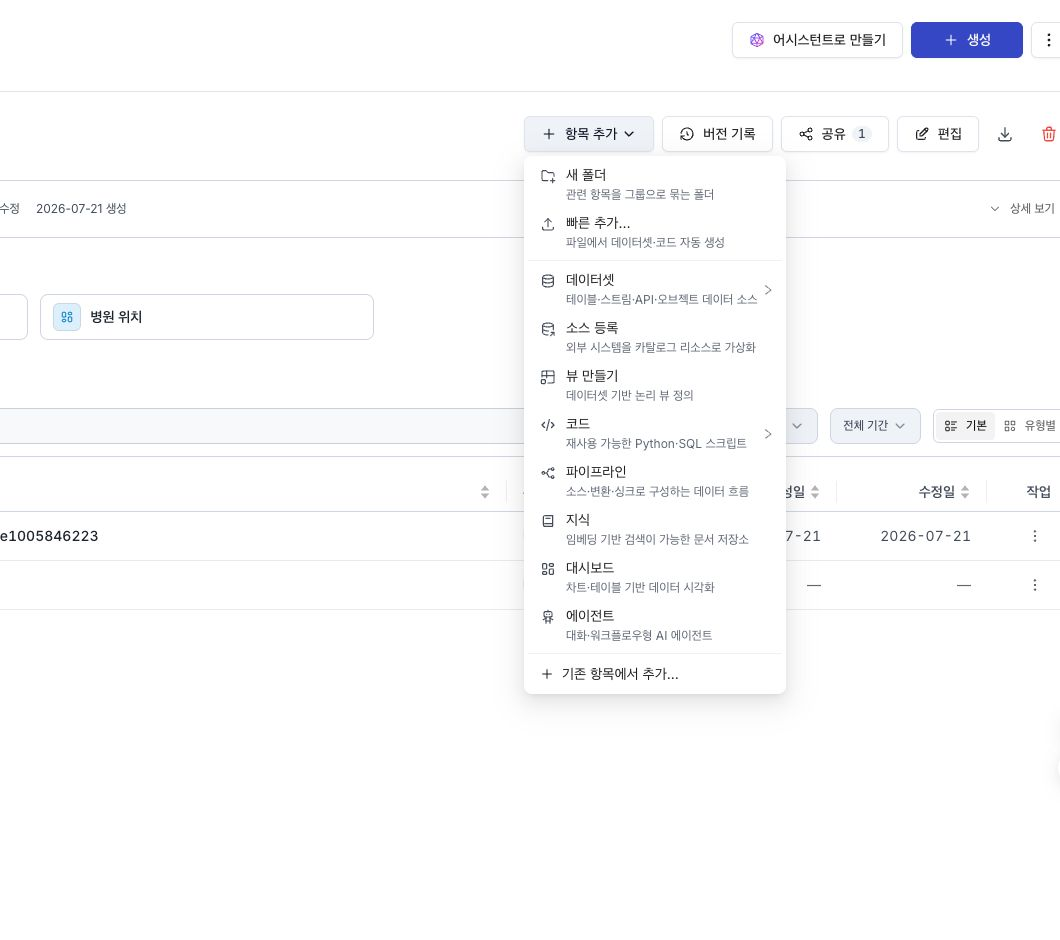
메뉴는 다음 순서로 구성됩니다.
| 항목 | 설명 |
|---|---|
| 새 폴더 | 현재 위치에 폴더를 만듭니다. 8종 자산을 폴더 안에 넣습니다. |
| 빠른 추가… | 파일을 업로드해 데이터셋·코드를 자동 생성합니다. |
| 데이터셋 | 데이터셋 만들기 창을 엽니다. delta / kafka / rest / object 하위 유형을 하위 메뉴에서 선택합니다. |
| 소스 등록 | 외부 데이터 시스템을 컬렉션에 연결하는 소스를 만듭니다. |
| 뷰 만들기 | 소스의 테이블을 선택하고 노출할 컬럼과 필터를 정해 뷰를 만듭니다. |
| 코드 | Python 또는 SQL 코드 자산을 생성합니다. |
| 파이프라인 | 선택한 컬렉션·폴더를 저장 위치로 지정한 상태로 파이프라인 편집기를 엽니다. |
| 지식 | 지식 베이스를 생성합니다(이어서 문서 업로드·크롤 흐름). |
| 대시보드 | 선택한 컬렉션·폴더에 대시보드를 만듭니다. |
| 에이전트 | 선택한 컬렉션·폴더에 AI 에이전트 또는 워크플로우를 만듭니다. |
| 기존 항목에서 추가… | 이미 등록된 자산을 이 컬렉션에 연결합니다. |
소스와 뷰는 컬렉션 트리에는 표시되지만 컬렉션·폴더의 가운데 항목 표에는 표시되지 않습니다. 생성과 설정 방법은 소스와 뷰에서 확인합니다.
빠른 추가로 파일 업로드하기
파일을 우측 패널이나 트리에 끌어다 놓습니다. **항목 추가 → 빠른 추가…**를 선택해 같은 창을 열 수도 있습니다.
- 좌측 트리에서 대상 컬렉션 또는 폴더를 선택합니다.
- 파일(CSV / Parquet / JSON / Python / SQL)을 우측 패널이나 트리 노드 위로 끌어다 놓습니다.
- 파일은 확장자 기준으로 자동 분류됩니다.
.csv·.parquet·.json은 데이터셋으로,.py·.sql은 코드로 등록됩니다. - CSV·JSON처럼 테이블형 파일은 헤더 편집 가능한 미리보기(처음 몇 행)가 함께 열립니다. 컬럼명을 바로 고칠 수 있습니다.
- 스키마 필드명 규칙에 맞지 않는 헤더는 강조 표시됩니다. 값이 있는 헤더는 AI: 헤더에서 컬럼 이름 생성으로 유효하지 않은 컬럼명 전체의 제안을 한 번에 적용하거나 직접 수정합니다. 빈 헤더는 직접 입력합니다.
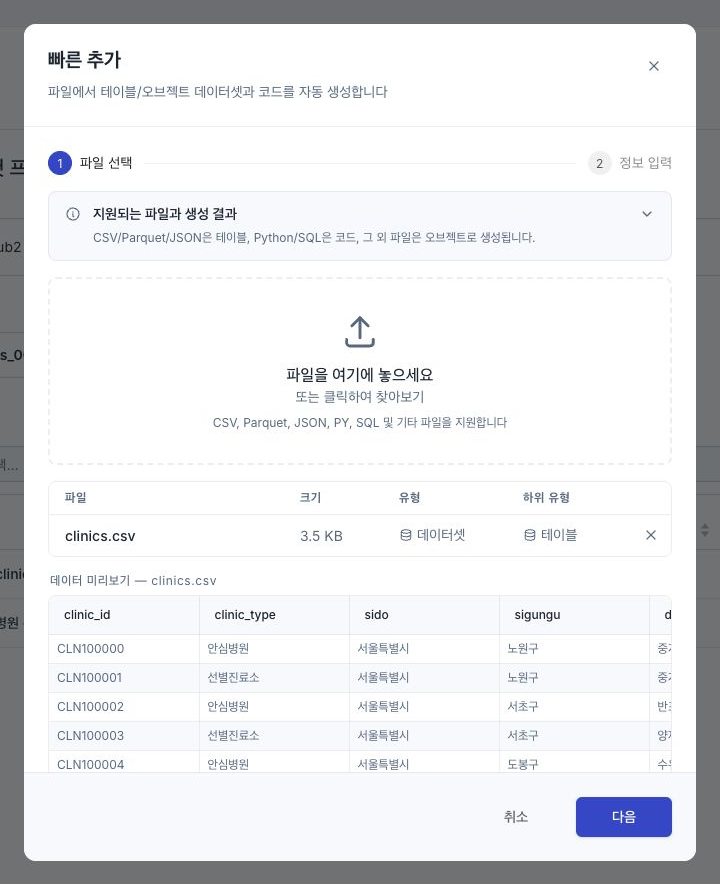
여러 파일을 한 번에 선택할 수 있으며 파일당 최대 크기는 500MB입니다. JSON 파일이 50MB를 넘으면 컬럼명을 자동으로 수정할 수 없으므로 업로드 전에 헤더를 직접 수정합니다. 대규모 컬렉션 이관에는 ZIP 가져오기·내보내기를 사용합니다.
기존 자산을 컬렉션에 추가하기
이미 D.Hub에 등록된 자산을 컬렉션에 연결할 때 사용합니다. 새 자산은 항목 추가에서 만들고 기존 자산은 **기존 항목에서 추가…**에서 연결합니다.
- 좌측 트리에서 대상 컬렉션을 선택합니다.
- 상세 헤더에서 **항목 추가 → 기존 항목에서 추가…**를 선택합니다.
- 항목 관리 창이 열립니다.
창에서 다음 작업을 수행합니다.
- 유형 탭: 전체 / 데이터셋 / 코드 / 파이프라인 / 지식 탭으로 필터링합니다(대시보드·에이전트는 이 선택기에서 다루지 않습니다).
- 검색: 이름이나 별칭으로 자산을 검색합니다.
- 추가된 항목 숨기기: 체크박스로 이미 컬렉션에 포함된 자산을 숨깁니다. 기본값은 켜짐이므로 처음에는 추가 가능한 자산만 보입니다.
- 체크박스 다중 선택: 여러 자산을 한 번에 선택합니다. 추가 가능한 자산을 선택하면 추가, 이미 컬렉션에 포함된 자산을 선택하면 제거로 처리됩니다.
하단 요약에는 {n}개 추가 • {m}개 제거가 표시됩니다. 변경사항 적용을 누르면 반영됩니다.
이미 포함된 자산을 빼려면 추가된 항목 숨기기를 끄고 제거할 자산을 선택한 뒤 변경사항 적용을 누릅니다. 자산은 삭제되지 않고 컬렉션 연결만 해제됩니다. 다른 제거 방법은 컬렉션 편집에서 확인합니다.
트리에서 끌어다 놓아 이동하기
컬렉션 트리에서는 데이터셋·소스·뷰·코드·파이프라인·지식·대시보드·에이전트를 끌어다 놓아 이동합니다.
- 자산 항목 또는 폴더를 트리에서 끌어 대상 폴더/컬렉션 위로 가져갑니다.
- 놓을 위치 표시가 나타나면 손을 떼어 이동을 확정합니다.
- 이동할 권한이 있으면 트리와 목록에 새 위치가 반영됩니다. 권한이 없으면 이동이 실패하고 오류가 표시됩니다.
폴더는 다른 컬렉션으로 이동할 수 없습니다. 자산은 다른 컬렉션으로 이동할 수 있지만 폴더는 같은 컬렉션 안에서만 이동합니다.
탐색기 목록에서 이동하기
컬렉션이나 폴더를 선택하면 오른쪽 패널에 해당 위치의 항목 표가 열립니다. 표에서 여러 자산을 선택해 한꺼번에 이동합니다.
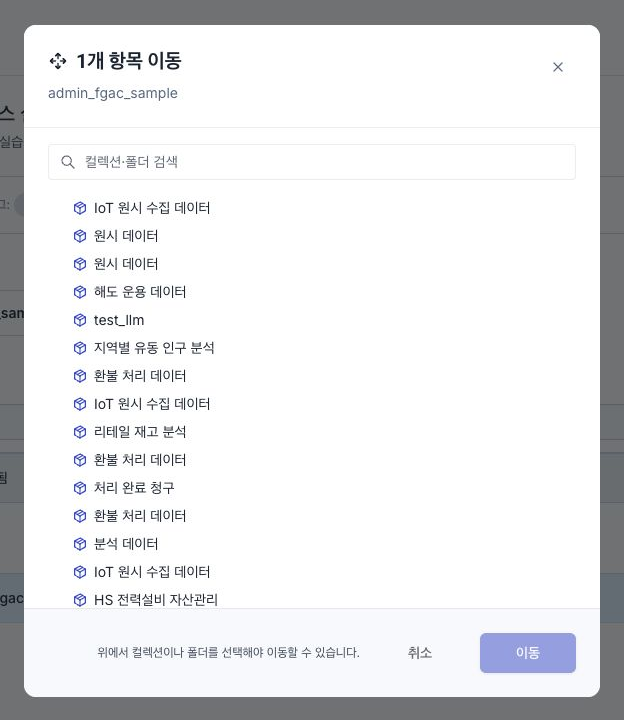
- 테이블에서 이동할 자산의 체크박스를 선택합니다(여러 개 가능).
- 상단 일괄 작업 막대에서 이동을 선택합니다. 이 막대는 이동과 삭제 작업을 제공합니다.
- 이동할 위치 창에서 대상 컬렉션과 폴더를 선택합니다. 현재 위치는 선택할 수 없습니다.
- 이동을 누릅니다. 권한이 없는 자산은 실패로 표시됩니다. 일부만 실패하면 창이 열린 상태로 유지됩니다.
여러 유형의 자산을 선택해 같은 폴더로 한꺼번에 옮길 수 있습니다.
마우스 오른쪽 버튼 메뉴에서 이동하기
- 자산: 자산을 선택한 뒤 마우스 오른쪽 버튼을 클릭하고 이동을 선택합니다.
- 폴더: 폴더를 선택한 뒤 마우스 오른쪽 버튼을 클릭하고 이동을 선택합니다. 폴더는 같은 컬렉션 안의 다른 폴더로만 이동합니다.
마우스 오른쪽 버튼 메뉴에서 항목 만들기
트리에서 컬렉션이나 폴더를 선택한 뒤 마우스 오른쪽 버튼을 클릭하면 해당 위치의 생성 메뉴가 열립니다. 소스, 뷰, 대시보드, 에이전트를 포함한 8종 자산을 만들 수 있습니다. 소스와 뷰는 선택한 컬렉션의 루트에 먼저 저장되며, 나머지 자산은 선택한 위치에 저장됩니다. 소스와 뷰를 폴더에 두려면 저장 후 트리에서 옮깁니다.
이름 변경
- 컬렉션·폴더·자산의 메뉴에서 이름 변경을 선택하면 별칭을 편집합니다.
- 별칭은 사용자에게 보이는 이름이며 시스템 이름은 식별자로 유지됩니다.
- 브레드크럼과 목록에는 별칭이 우선 표기되고 별칭이 없으면 시스템 이름이 표시됩니다.
복제
데이터셋·코드·파이프라인·지식 행을 선택한 뒤 마우스 오른쪽 버튼을 클릭하고 복제를 선택하면 복제 창이 열립니다.
- 새 이름: 소문자로 시작하고 소문자·숫자·밑줄(
_)만 사용합니다. 데이터셋은 최대 63자입니다. 코드·파이프라인·지식은 최대 128자입니다. - 대상 컬렉션: 복제본을 둘 컬렉션을 선택합니다(기본값은 현재 컬렉션). 별칭·설명·태그도 함께 지정할 수 있습니다.
- 별칭은 원본 별칭 뒤에
_copy가 붙은 값이 기본 제안됩니다. 시스템 이름에는 충돌을 피하기 위한 고유 접미사가 자동으로 붙습니다.
복제가 끝나면 대상 컬렉션이 새로고침되고 복제본이 목록에 나타납니다.
삭제
- 자산 삭제: 메뉴에서 삭제를 선택합니다. 확인 창에 자산 이름을 입력합니다. 오래 걸리는 작업은 정리 패널에 진행률이 표시됩니다.
- 폴더 삭제: 폴더 삭제 창에서 내용 처리 방식을 선택합니다.
- 내용을 상위로 이동(기본): 하위 폴더와 자산을 한 단계 위로 올리고 폴더만 삭제합니다.
- 폴더와 모든 내용 삭제: 중첩된 모든 폴더와 그 안의 모든 자산을 영구 삭제합니다. 이 옵션은 폴더 이름을 입력해야 확인됩니다.
- 컬렉션 삭제: 컬렉션을 삭제하면 하위 자산도 영구 삭제됩니다. 삭제 전 점검 절차는 컬렉션 편집에서 확인합니다.
참조 경고
컬렉션을 삭제할 때 다른 자산이 컬렉션의 자산을 참조하면 경고와 참조 목록이 표시됩니다. 개별 자산을 삭제하기 전에는 참조 관계를 직접 확인합니다.