편집·삭제
컬렉션의 별칭·설명·태그를 수정하고 포함된 항목을 제거하거나 컬렉션을 삭제합니다.
컬렉션 정보 수정
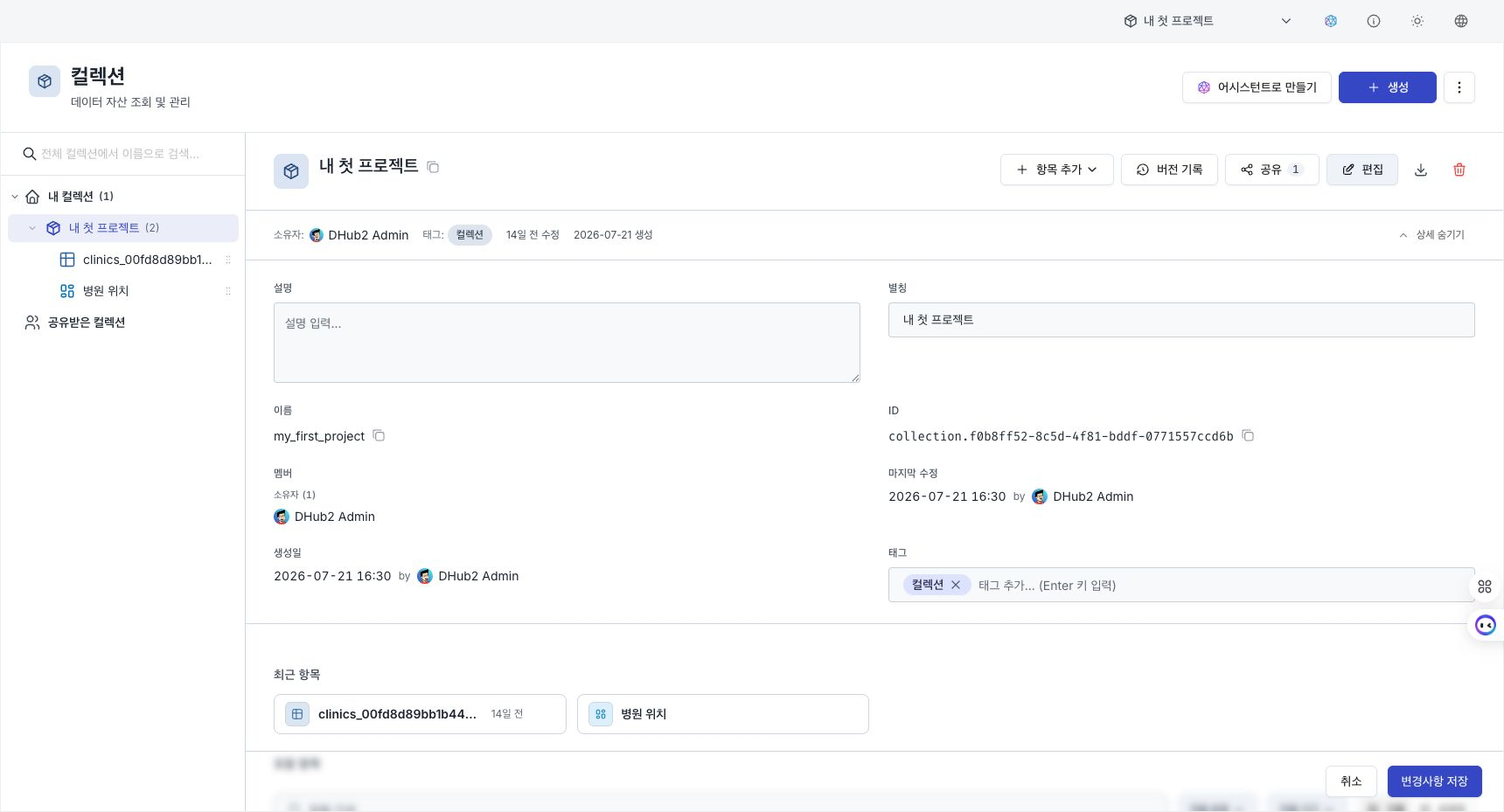
컬렉션의 별칭, 설명, 태그를 다음 순서로 변경합니다.
- 왼쪽 트리에서 해당 컬렉션을 선택해 오른쪽 상세 화면을 엽니다.
- 상세 헤더 오른쪽의 편집 버튼을 누릅니다.
- 상단 메타 영역에 별칭·설명·태그 입력란이 나타나면 각 값을 수정합니다.
- 화면 하단에 나타나는 작업 막대에서 변경사항 저장을 누르면 적용됩니다. 취소를 누르면 수정 내용을 버립니다.
편집 가능한 필드
| 필드 | 설명 |
|---|---|
| 별칭 | 사용자에게 표시할 이름입니다. |
| 설명 | 컬렉션의 용도나 내용을 기록합니다. |
| 태그 | 검색과 분류에 사용합니다. |
컬렉션의 시스템 이름은 생성 후 변경할 수 없습니다. 화면에 표시할 이름은 별칭에서 바꿉니다. 트리와 이동 경로에는 별칭이 우선 표시됩니다.
편집 모드에서도 설명·별칭·태그 입력란 옆의 AI 버튼으로 각 항목을 자동 제안받을 수 있습니다.
별칭 변경하기
별칭만 바꾸려면 다음 순서로 진행합니다.
- 왼쪽 트리에서 컬렉션이나 폴더를 선택한 뒤 마우스 오른쪽 버튼을 클릭합니다.
- 이름 변경을 선택하면 이름 변경 창이 열립니다.
- 새 별칭을 입력하고 저장합니다.
트리 끝에 표시되는 데이터셋·코드·파이프라인·지식·대시보드·에이전트의 별칭은 가운데 목록의 행 메뉴에서 바꿉니다.
컬렉션 내보내기
컬렉션 상세 헤더 오른쪽의 다운로드 아이콘에 마우스를 올리면 "내보내기"가 표시됩니다. 내보내기를 누르면 컬렉션 구조가 ZIP 파일로 저장됩니다. 이 파일을 다른 환경으로 가져오면 같은 구조가 생성됩니다.
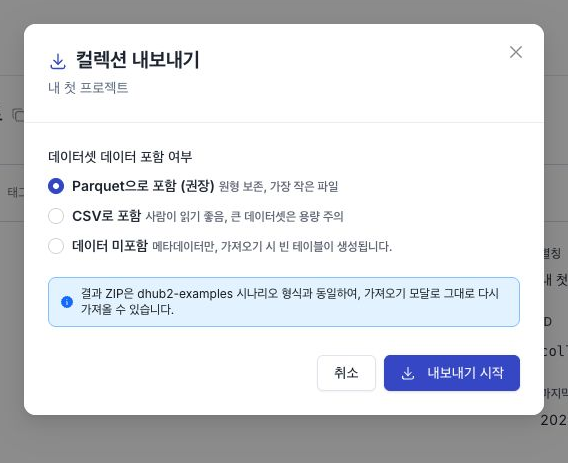
내보낸 ZIP을 다시 가져오려면 컬렉션 탐색기 헤더의 더 보기 → 가져오기를 선택합니다.
항목 제거
컬렉션에서 자산을 빼는 것은 컬렉션 연결 해제일 뿐, 자산 자체를 삭제하는 것과는 다릅니다.
- 컬렉션 상세 헤더에서 **항목 추가 → 기존 항목에서 추가…**를 선택하면 항목 관리 창이 열립니다. 기본적으로 추가된 항목 숨기기가 켜져 있습니다.
- 추가된 항목 숨기기 체크박스를 끄거나, 목록이 비어 있을 때 나타나는 모든 항목 표시 링크를 눌러 현재 구성원을 표시합니다.
- 제거할 자산을 선택(체크) 합니다. 이미 컬렉션에 속한 자산을 선택하면 제거로 처리되어, 하단에
{m}개 제거요약이 표시됩니다. - 변경사항 적용을 누르면 선택한 자산이 현재 컬렉션에서 분리됩니다(데이터셋·코드·파이프라인·지식의 소속만 해제되고 자산은 그대로 유지됩니다).
항목을 추가하고 이동하는 절차는 항목 추가하고 이동하기에서 확인합니다.
이 창에는 영구 삭제 옵션이 없습니다. 자산을 삭제하려면 트리에서 해당 항목의 메뉴를 열고 삭제를 선택합니다. 오래 걸리는 삭제는 정리 패널에서 진행 상태를 확인합니다.
컬렉션 삭제
컬렉션을 삭제하면 포함된 자산도 영구 삭제됩니다. 보존할 자산은 삭제 전에 다른 컬렉션으로 이동합니다.
- 컬렉션 상세 헤더 오른쪽의 삭제를 누릅니다. 또는 왼쪽 트리에서 컬렉션을 선택한 뒤 마우스 오른쪽 버튼을 클릭하고 삭제를 선택합니다.
- 삭제 확인 창이 열립니다.
- 상단에 "포함된 모든 데이터가 영구적으로 삭제됩니다" 경고가 표시됩니다.
- 외부 참조 확인이 자동으로 실행되어 다른 자산이 이 컬렉션을 참조하는지 검사합니다. 참조가 없으면 "외부 참조가 없습니다. 안전하게 삭제할 수 있습니다."가 표시됩니다. 참조가 있으면 참조 수와 목록이 표시됩니다.
- 확인을 위해 입력란에 컬렉션의 표시 이름(별칭이 있으면 별칭)을 그대로 입력합니다. 표시 이름과 정확히 일치해야 삭제 버튼이 활성화됩니다.
- 삭제를 누릅니다. 외부 참조가 있으면 강제 삭제를 누릅니다. 처리 시간이 긴 삭제는 오른쪽 아래 컬렉션 정리 패널에서 자산별 진행 상태를 확인합니다.
컬렉션 삭제는 되돌릴 수 없으며 하위 자산도 제거됩니다. 강제 삭제 전에 외부 참조 목록과 영향 범위를 확인합니다.