파이프라인 편집기
파이프라인 편집기에서 노드를 배치·연결하고 각 노드의 입력과 출력을 설정합니다. 상단 툴바에서 파이프라인을 저장하거나 실행하고 상태를 확인합니다.
화면 구성
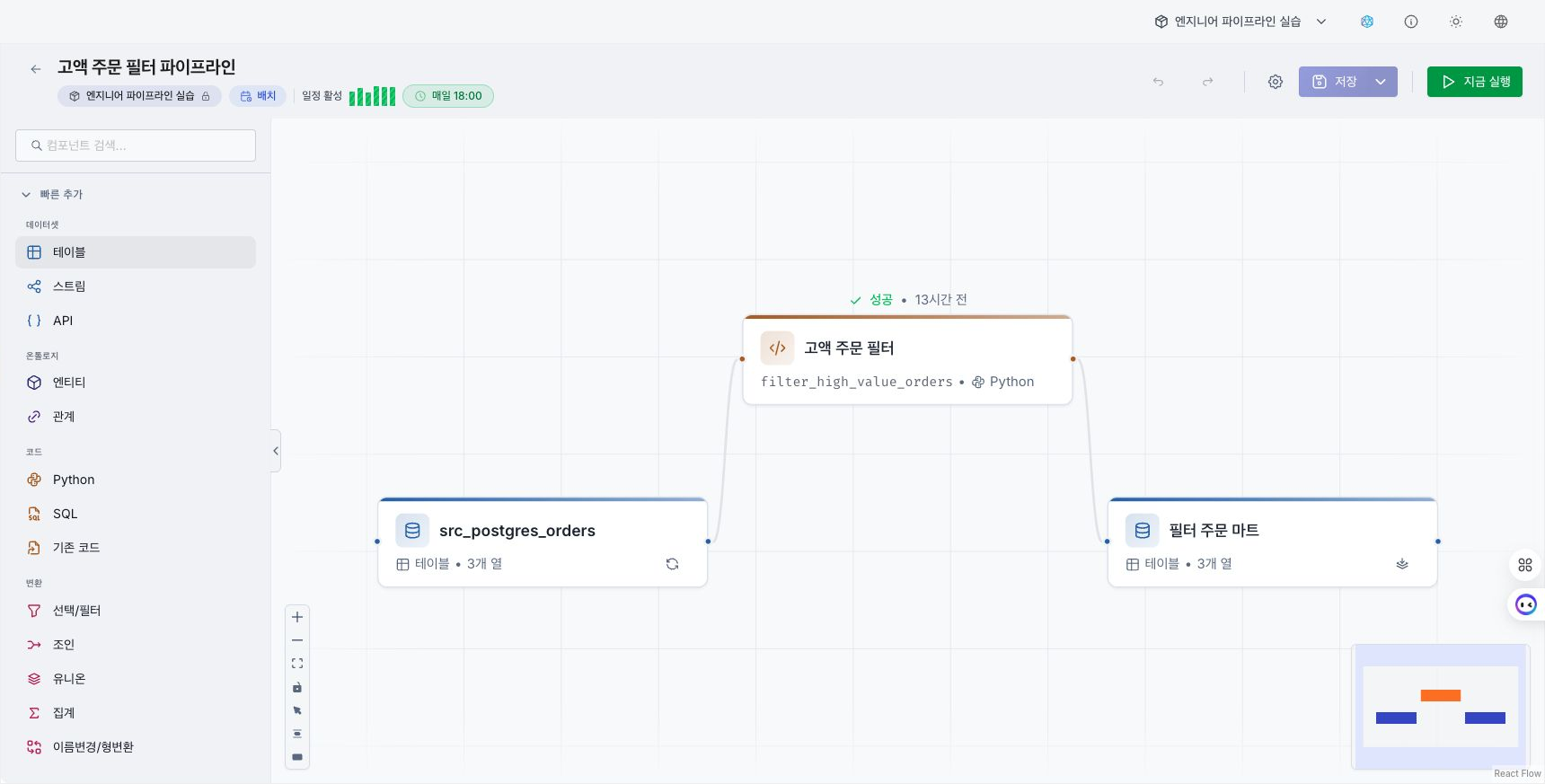
1. 상단 툴바
상단 툴바에서 파이프라인을 저장·실행하고 현재 상태를 확인합니다.
- 뒤로 가기: 파이프라인 목록으로 돌아갑니다.
- 제목 편집: 파이프라인의 별칭을 눌러 표시 이름을 수정합니다. 시스템 이름은 변경되지 않습니다.
- 파이프라인 유형 배지: 배치 또는 이벤트 파이프라인인지 표시합니다.
- 저장 위치 칩: 컬렉션·폴더에서 들어온 경우 잠긴 저장 위치(예:
analytics / marketing-2025)를 표시합니다. 컬렉션·폴더를 거치지 않고 편집기로 바로 들어온 경우에는 칩이 비어 있고, 저장할 때 위치를 고르는 창이 열립니다. - 상태 표시: 현재 파이프라인의 상태를 표시합니다. 예: 준비됨, 실행 중, 실패
- 실행 이력 바: 저장된 파이프라인의 최근 실행 결과를 색상 막대로 표시합니다. 막대에 마우스를 올리면 실행 번호, 상태, 시각, 소요 시간이 나타납니다.
- 되돌리기 / 다시 실행: 편집 히스토리를 되돌리거나 다시 적용합니다.
- 저장 / 다른 이름으로 저장: 변경 사항을 저장하거나 사본으로 저장합니다. 저장 단축키는
⌘S(macOS) /Ctrl+S(Windows)입니다. - 실행 제어: 배치 파이프라인에는 지금 실행 / 중지가, 이벤트 파이프라인에는 등록 / 등록 해제가 표시됩니다.
- 설정: 파이프라인 설정 창에서 메타데이터, 일정, 실행 옵션을 관리합니다. 각 항목은 파이프라인 설정하기에서 확인합니다.
- 노드 검색: 검색 창에서 이름·별칭·태그와 노드 유형으로 결과를 좁힙니다. 결과의 포커스 버튼을 선택하면 해당 노드로 이동하고 연결된 노드·연결선을 강조합니다.
2. 왼쪽 패널: 노드 목록
파이프라인에 추가하는 노드와 기존 자산을 표시합니다.
- 빠른 추가: 델타·카프카·REST 데이터셋, Python·SQL 코드, 온톨로지 엔티티·관계, 에이전트 노드를 캔버스에 추가합니다.
- 컬렉션: 컬렉션 트리에서 기존 데이터셋·코드를 찾아 캔버스로 끌어다 놓습니다.
object데이터셋처럼 빠른 추가에 없는 데이터셋도 여기에서 선택합니다. 온톨로지 엔티티·관계는 빠른 추가에서 추가합니다. - 검색: 이름으로 자산을 찾습니다.
3. 메인 캔버스
캔버스에 노드를 배치하고 연결합니다.
데이터셋·코드·엔티티·관계는 이름과 상태를 담은 리소스 카드로 표시됩니다. 네이티브 변환과 에이전트 호출은 흐름을 빠르게 읽을 수 있도록 작은 작업 토큰으로 표시되며, 토큰 아래의 이름으로 단계를 구분합니다.
- 노드 배치: 노드를 끌어다 놓고 위치를 조정합니다.
- 연결: 노드의 연결점을 끌어 데이터 흐름을 이어 줍니다.
- 연결선 바로 삭제: 연결선 위에 마우스를 올리면 나타나는 × 버튼으로 연결만 즉시 지웁니다.
- 노드 강조 표시: 노드에 마우스를 올리면 해당 노드와 이어진 연결선이 함께 강조됩니다.
- 미니맵: 우측 하단에서 전체 구조를 확인하고 표시 영역을 이동합니다.
- 컨트롤: 좌측 하단에서 확대·축소, 화면 이동·선택 모드 전환, 자동 정렬을 실행합니다.
되돌리기와 다시 실행
편집 중 마지막 변경을 되돌리거나 다시 적용합니다.
| 단축키 | 동작 |
|---|---|
⌘Z(macOS) / Ctrl+Z(Windows) | 되돌리기 |
⌘Shift+Z(macOS) / Ctrl+Shift+Z 또는 Ctrl+Y(Windows) | 다시 실행 |
되돌리기 기록에는 캔버스의 노드·연결선 변경과 속성 편집 일부가 담깁니다. 저장하거나 배포한 뒤에도 편집을 이어 가는 동안에는 이 기록이 그대로 유지됩니다.
4. 우측 속성 패널
선택한 노드의 상세 속성을 설정합니다. 노드 유형에 따라 탭이 다릅니다.
코드 노드에는 개요, 코드, 커넥터, 옵션, 히스토리 탭이 있습니다.
| 탭 | 설명 |
|---|---|
| 개요 | 노드 이름과 설명을 표시합니다. |
| 코드 | 코드 편집기에서 스크립트를 작성합니다. |
| 커넥터 | 코드에서 사용할 외부 커넥터를 연결합니다. 입력과 출력은 옵션 탭에서 설정합니다. |
| 옵션 | 스텝 옵션 JSON, 입력·출력 연결, 읽기 모드, 쓰기 모드를 설정합니다. |
| 히스토리 | 배치 실행 이력과 단계별 상세 정보를 표시합니다. |
데이터셋 노드에는 개요, 스키마, 데이터 탭이 있습니다.
| 탭 | 설명 |
|---|---|
| 개요 | 노드 이름과 설명을 표시합니다. |
| 스키마 | 데이터셋 스키마를 읽기 전용으로 표시합니다. |
| 데이터 | 데이터를 읽기 전용으로 미리 봅니다. |
엔티티 / 관계 노드에는 개요, 속성, 데이터, 히스토리 탭이 있습니다.
| 탭 | 설명 |
|---|---|
| 개요 | 자산의 이름·별칭·설명·태그와 세부 정보를 표시합니다. |
| 속성 | 식별 키와 표시 컬럼을 포함한 엔티티 또는 관계 스키마를 읽기 전용으로 표시합니다. |
| 데이터 | 엔티티 또는 관계 데이터를 미리 봅니다. |
| 히스토리 | 실행 이력을 표시합니다. |
에이전트 노드에는 실행할 에이전트와 입력을 설정하는 항목이 표시됩니다. 파이프라인의 데이터 처리 단계에서 에이전트를 호출하며, 노드 자체는 데이터셋과 같은 입출력 스키마를 가장하지 않습니다.
개요 탭의 이름·별칭과 세부 정보
개요 탭에는 이름·별칭·설명·태그와 함께 세부 정보가 표시됩니다.
- 이름과 별칭: 이름은 테이블 식별자이며 대부분 읽기 전용입니다. 새로 추가한 데이터셋 초안에서는 이름을 편집합니다. 화면의 표시 이름은 별칭에서 바꿉니다.
- 유형: 코드 유형이나 데이터셋 하위 유형을 배지로 표시합니다.
- 소유자: 코드 노드는 참조 중인 코드 자산의 소유자를 함께 표시합니다(데이터셋 노드는 표시하지 않습니다).
단축키
? 키를 누르면 전체 단축키 목록이 표시됩니다.
| 단축키 | 기능 |
|---|---|
Delete / Backspace | 선택한 노드 삭제 |
⌘S(macOS) / Ctrl+S(Windows) | 저장 |
⌘D(macOS) / Ctrl+D(Windows) | 선택한 노드 복제 |
⌘L(macOS) / Ctrl+L(Windows) | 자동 정렬 |
⌘A(macOS) / Ctrl+A(Windows) | 전체 선택 |
⌘Shift+D(macOS) / Ctrl+Shift+D(Windows) | 데이터셋 노드 추가 |
⌘Shift+C(macOS) / Ctrl+Shift+C(Windows) | 코드 노드 추가 |
Esc | 선택 해제 / 속성 패널 닫기 |
? | 단축키 도움말 |