관리자로 5분 만에 시작하기
플랫폼 운영을 담당하는 관리자를 위한 5분 on-ramp입니다. 사용자 1명을 만들면서 기존 그룹에 넣고, 컬렉션 하나에 그 그룹의 권한을 부여하는 일상 운영의 핵심 흐름을 거칩니다. covid19 예제와 무관하게 독립 실행 가능합니다.
사전 준비
- D.Hub 관리자(admin) 권한 계정 — 일반 사용자나 매니저(manager) 권한으로는 사용자·그룹 관리에 접근할 수 없습니다.
- 권한을 부여할 기존 컬렉션 1개 (없으면 퀵스타트 Step 2로 컬렉션을 먼저 생성하세요).
- 새 사용자를 넣을 기존 그룹 1개 (없으면 아래 §끝났다면의 그룹 관리 가이드 참고).
5분에 얻을 결과
- 신규 사용자 1명 생성
- 그 사용자가 기존 그룹의 멤버로 등록
- 그룹이 컬렉션 1개에 Reader(뷰어) 권한을 갖도록 설정 — 새 사용자가 즉시 컬렉션을 조회 가능
Quick path (5분)
-
좌측 사이드바에서 설정 → 사용자를 엽니다. 사용자 만들기 버튼을 클릭하고 이름·이메일·비밀번호와 유형(사용자/매니저/관리자)을 입력합니다. 같은 폼의 그룹 필드에서 멤버로 넣을 기존 그룹을 선택한 뒤 생성을 클릭합니다. (2분)
그룹 멤버십은 사용자 측에서 관리합니다D.Hub에서 그룹 멤버십은 사용자를 만들거나 수정할 때 그 사용자의 그룹 필드로 지정합니다. 그룹 화면에는 멤버를 추가하는 별도 버튼이나 그룹 상세 화면이 없습니다.
-
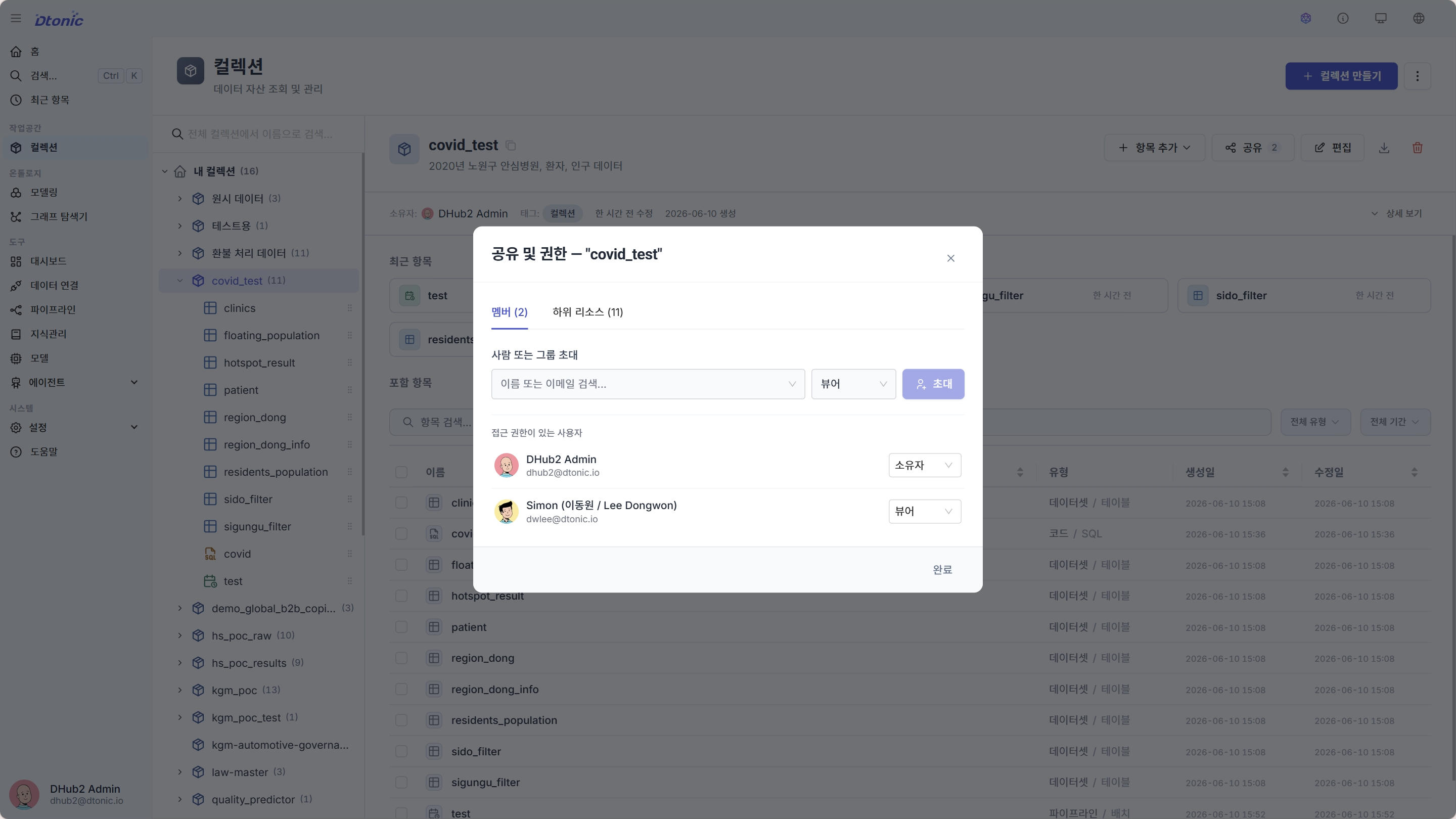
좌측 사이드바에서 컬렉션을 엽니다. 권한을 부여할 컬렉션을 열고, 우클릭 메뉴 또는 상세 패널 상단의 공유 버튼을 클릭해
공유 및 권한다이얼로그를 엽니다. (1분) -
다이얼로그의 그룹 검색에서 1번에서 선택한 그룹을 찾아 추가하고, 역할을 뷰어로 지정한 뒤 저장합니다. (1분)
-
새 사용자 계정으로 로그인해 해당 컬렉션이 사이드바 컬렉션 아래에 보이는지 확인합니다. (1분)
여기까지 완료하면
- 사용자 관리 페이지의 사용자 목록에 새 사용자가 보입니다.
- 새 사용자를 다시 열면 그룹 필드에 선택한 그룹이 지정되어 있습니다.
- 컬렉션의 공유 및 권한 다이얼로그에 그룹이 뷰어 역할로 등록되어 있습니다.
- 새 사용자로 로그인 시 해당 컬렉션이 사이드바에 나타나고 클릭 시 데이터셋 목록을 조회할 수 있습니다 (수정·삭제는 차단).
끝났다면?
| Lv | 다음 단계 | 가이드 |
|---|---|---|
| Lv1 | 사용자·그룹 관리의 일상 운영 깊이 | 사용자 관리 · 그룹 관리 |
| Lv2 | 컬렉션 단위 권한·공유 정책 | 공유 및 권한 |
| Lv3 | 인증(SSO·OIDC)과 미세 권한 (Fine-Grained Access Control) | 인증 설정 · 정책 |
핵심 자료
전체 학습 경로는 역할별 가이드를 참고하세요.