만들기·삭제
같은 주제의 문서를 한곳에서 검색하려면 지식을 만듭니다. 지식을 만든 뒤에는 상세 화면에서 문서를 추가하고 처리 상태를 확인합니다.
지식 만들기
지식은 다음 위치에서 만들 수 있습니다.
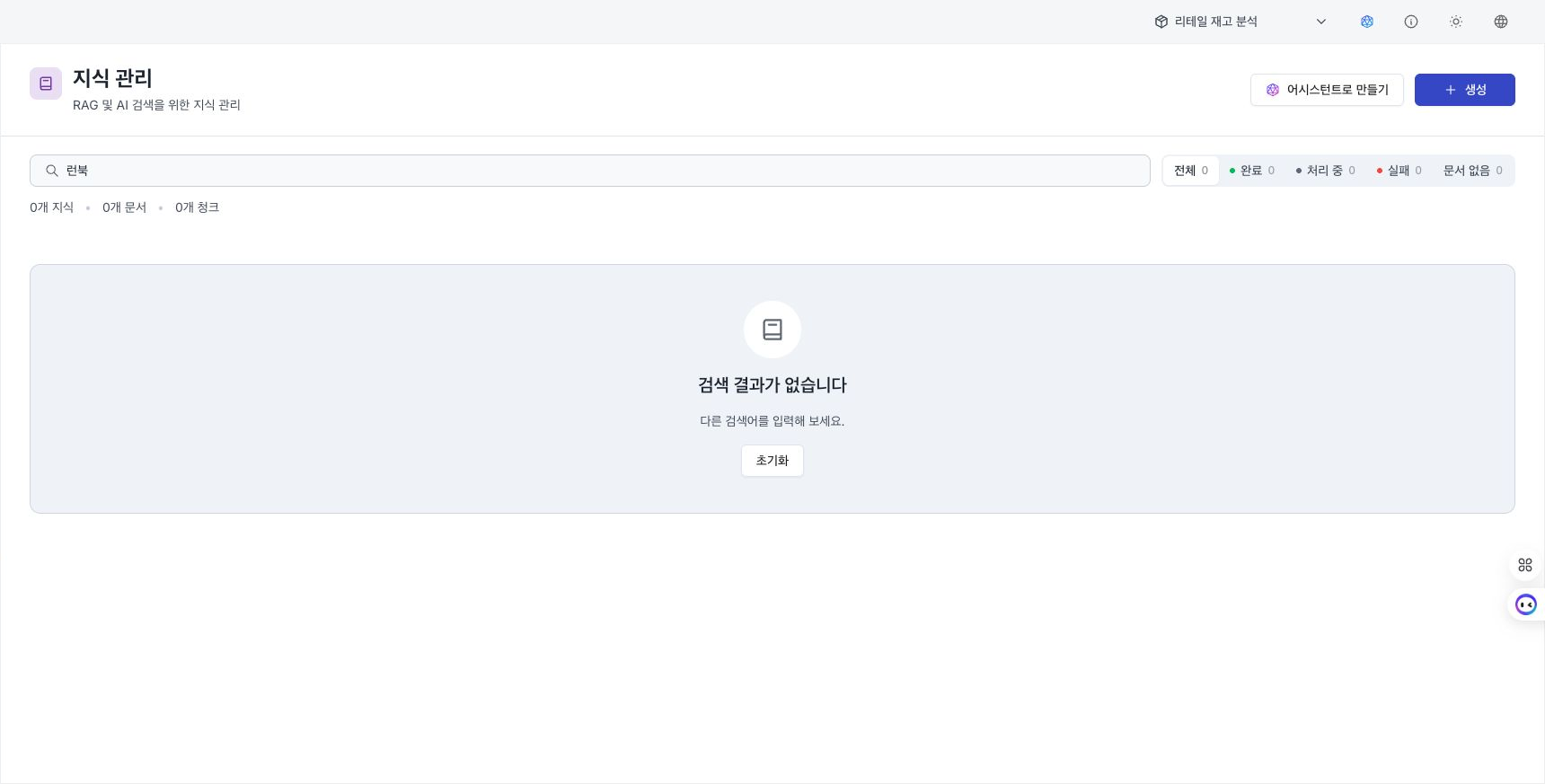
- 지식 목록에서 만들기를 선택합니다.
- 컬렉션 상세 화면에서 항목 추가 메뉴를 열고 지식을 선택합니다. 이 경로에서는 현재 컬렉션이 자동으로 지정됩니다.
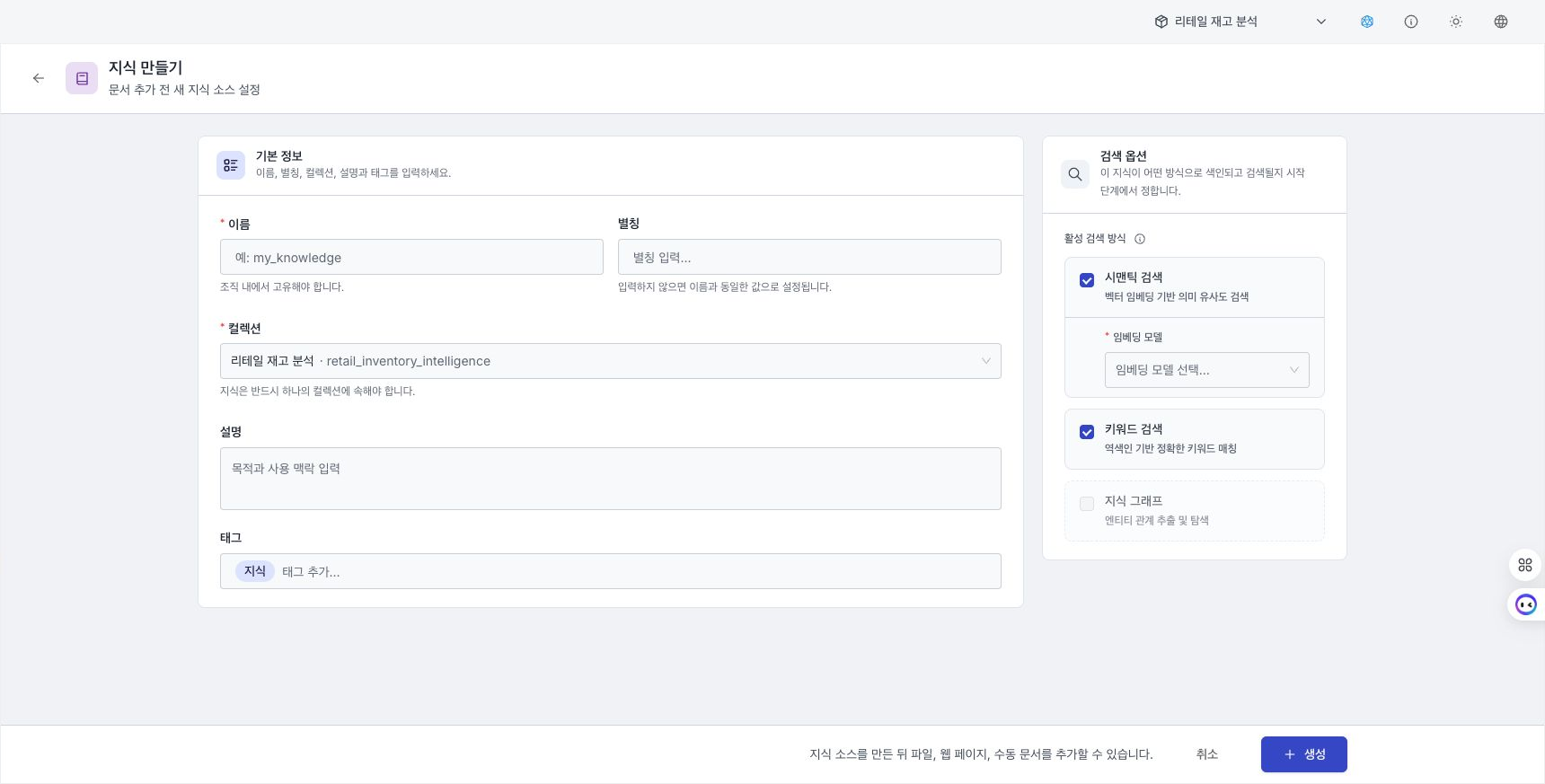
- 이름을 입력합니다.
- 지식이 속할 컬렉션을 선택합니다.
- 필요한 경우 별칭, 설명, 태그를 입력합니다.
- 문서를 검색할 방식을 선택합니다. 선택 기준은 청킹 및 검색 옵션에서 확인합니다.
- 시맨틱 검색을 사용한다면 표시된 임베딩 모델 중 하나를 선택합니다.
- 만들기를 선택합니다.
지식이 만들어지면 상세 화면이 열립니다. 문서 추가 방법은 문서 탭에서 선택합니다.
목록에서 상태 확인하기
지식 목록에는 지식별 문서 처리 상태가 표시됩니다.
| 상태 | 의미 |
|---|---|
| 문서 없음 | 아직 추가한 문서가 없습니다. |
| 처리 중 | 한 건 이상의 문서를 처리하고 있습니다. |
| 완료 | 모든 문서 처리가 끝났습니다. |
| 실패 | 한 건 이상의 문서를 처리하지 못했습니다. 상세 화면에서 실패한 문서를 확인합니다. |
| 알 수 없음 | 현재 상태를 확인하지 못했습니다. 잠시 후 다시 확인합니다. |
목록의 검색과 필터를 사용하면 이름, 별칭, 태그 등으로 범위를 좁힐 수 있습니다.
컬렉션 범위를 선택했는데 같은 컬렉션에 등록된 LLM 모델이 없으면 목록 위에 안내 배너가 표시됩니다. 해당 지식의 상태에도 LLM 모델 미등록 표시가 나타나며, 이 표시를 선택하면 LLM 모델 등록 화면으로 이동합니다. 문서 검색은 계속 사용할 수 있지만 채팅에는 지식과 같은 컬렉션의 LLM 모델이 필요합니다.
상세 화면 열기
목록에서 지식을 선택하면 상세 화면이 열립니다.
| 탭 | 작업 | 안내 |
|---|---|---|
| 문서 | 문서를 추가하고 처리 상태를 확인합니다. | 웹 크롤링, 파일 업로드, 수동 입력 |
| 채팅 | 질문하고 답변의 인용을 확인합니다. | AI 채팅 |
| 검색 | 검색 결과와 관련도 점수를 확인합니다. | 검색 테스트 |
| 설정 | 지식 정보와 검색 관련 설정을 확인합니다. | 지식 설정 |
지식 삭제하기
문서가 없는 지식은 목록이나 상세 화면에서 삭제합니다. 문서가 있는 지식을 삭제하면 포함된 문서를 함께 삭제할지 묻는 창이 나타납니다.
지식과 문서를 함께 삭제하면 문서와 처리된 문서 조각도 삭제됩니다. 삭제한 내용은 복원할 수 없습니다.
여러 지식을 삭제하려면 목록에서 각 행의 확인란을 선택한 뒤 삭제를 선택합니다. 삭제 권한이 없는 항목은 선택 대상에 포함되지 않습니다. 검색어나 필터를 바꾸면 현재 선택이 초기화됩니다.
일괄 삭제는 선택한 지식을 차례로 처리합니다. 문서가 포함된 지식은 삭제되지 않으며, 먼저 문서를 삭제해야 한다는 안내가 표시됩니다. 다른 지식의 삭제가 끝났다면 알림에서 성공한 개수와 실패한 개수를 함께 확인합니다.
문서가 포함된 지식을 삭제하려면 해당 지식의 삭제를 따로 실행한 뒤 문서와 함께 삭제합니다. 문서를 먼저 모두 삭제한 다음 일괄 삭제를 다시 실행해도 됩니다.
지식 자체의 구성 이력과 개별 문서 버전은 서로 다릅니다. 진입 위치와 작업 범위는 버전 기록에서 확인합니다.