프롬프트
프롬프트 목록에서 에이전트의 시스템 지시문을 템플릿으로 만들고 관리합니다. 만든 프롬프트를 여러 에이전트에 연결해 같은 역할과 정책 문구를 적용합니다.
목록에서 여러 프롬프트를 선택하면 삭제를 순차 실행합니다. 에이전트가 참조 중인 프롬프트는 실패 항목과 참조 에이전트가 표시되며 이미 삭제한 항목은 자동으로 복원되지 않습니다. 선택 규칙은 첫 화면의 관리 목록 공통 동작에서 확인합니다.
사이드바 AI → 프롬프트에서 프롬프트 목록을 엽니다.
프롬프트 구성
- 재사용 지시문: 검증된 시스템 지시문을 프롬프트로 등록해 두고 여러 에이전트에서 골라 씁니다.
{{변수}}템플릿: 본문에{{변수}}자리표시자를 두고, 에이전트마다 다른 값을 채워 하나의 템플릿을 여러 곳에 두루 씁니다.- 렌더 미리보기: 변수에 값을 넣어 최종 지시문을 확인합니다.
- 에이전트 연결: 프롬프트와 인라인 지시문을 함께 사용합니다. 여러 프롬프트를 연결하면 목록 순서대로 적용합니다.
프롬프트 목록
목록 페이지에서는 다음 작업을 합니다.
- 검색·필터: 이름·별칭·설명으로 검색하고 형식 필터(전체 / Markdown / 텍스트 / XML / Graph)로 범위를 좁힙니다.
- 컬럼: 이름·컬렉션·형식·변환·변수·소유자·수정일. 전역 프롬프트는 컬렉션 자리에 전역 배지가 붙습니다.
- 만들기: 프롬프트 만들기 버튼으로 새 프롬프트 작성 화면으로 이동합니다.
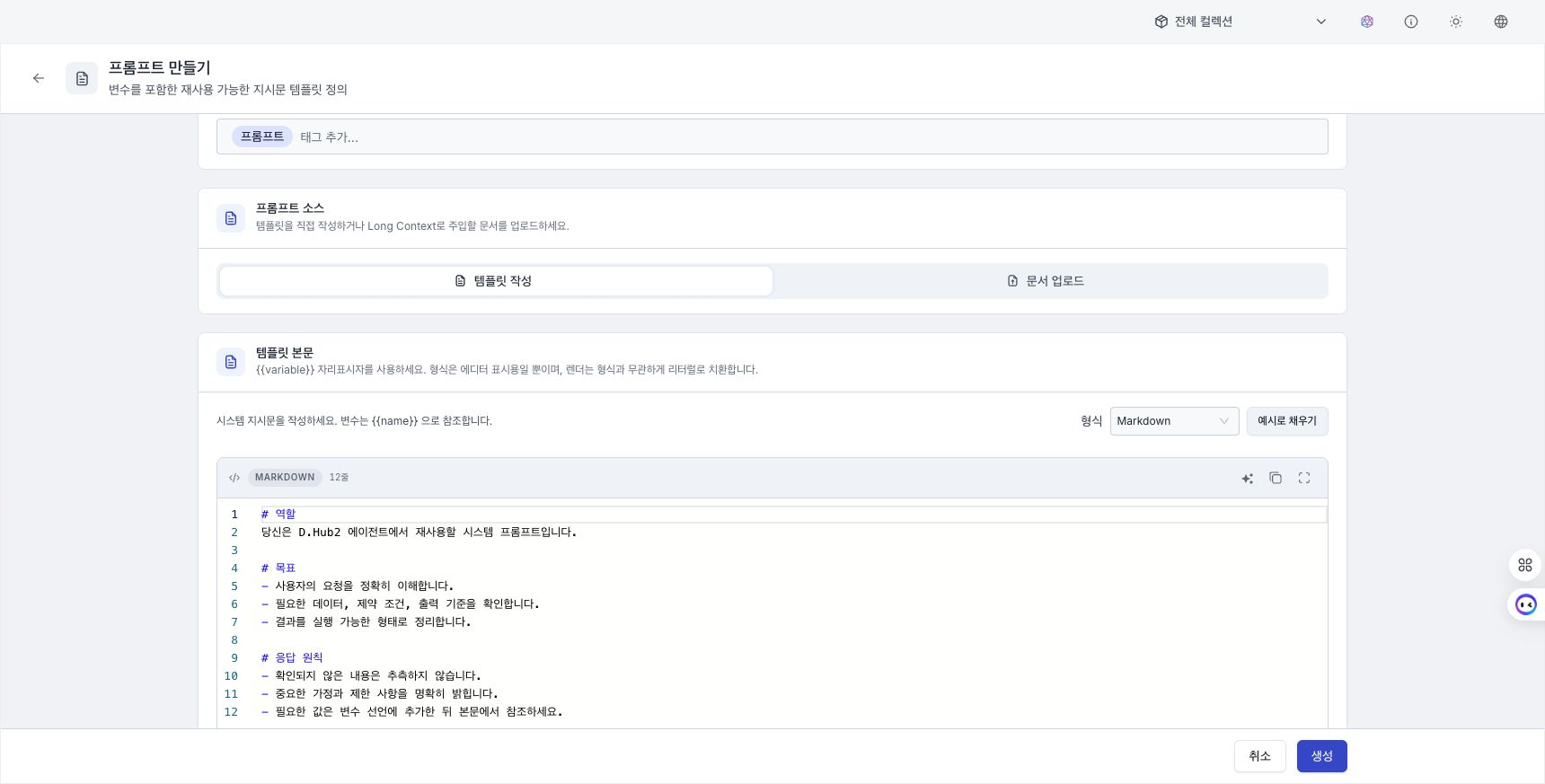
프롬프트 만들기
프롬프트를 만들 때는 먼저 프롬프트 소스를 고릅니다.
- 템플릿 작성: 지시문 템플릿을 직접 씁니다. 아래 절차는 템플릿 작성을 기준으로 설명합니다.
- 문서 업로드: 파일을 올려 프롬프트를 만듭니다(문서 업로드 참고).
기본 정보
이름·별칭·컬렉션·설명·태그를 입력합니다. 이름은 조직 안에서 겹치지 않아야 하며 소문자·숫자·밑줄(_)만 사용합니다. 컬렉션은 필수이고 프롬프트를 만든 뒤에는 바꿀 수 없습니다. 별칭·설명·태그 입력란의 반짝임(✨) 아이콘을 누르면 AI가 값을 제안합니다.
형식과 템플릿 본문
형식은 Markdown / 텍스트 / XML / Graph 중에서 고릅니다. 형식은 편집기에서 어떻게 보여 줄지(문법 강조)에만 영향을 줄 뿐, 실제로 값을 채워 넣을 때는 형식과 상관없이 {{변수}}를 값으로 바꿉니다.
템플릿 본문에는 시스템 지시문을 쓰고, 반복되거나 에이전트마다 달라지는 값은 {{변수}} 자리표시자로 둡니다. 본문에서 쓴 변수 중 선언하지 않은 것과, 선언했지만 본문에서는 안 쓴 변수는 힌트로 표시됩니다.
변수 선언
{{변수}}로 참조할 값을 변수 선언에서 정의합니다. 변수마다 이름·설명·기본값·필수 여부를 정합니다.
렌더 미리보기
변수에 값을 넣고 미리보기 렌더를 실행하면 최종 지시문이 표시됩니다. 새 프롬프트는 먼저 저장한 뒤 미리 봅니다.
Graph 프롬프트
Graph 형식은 노드와 관계를 XML로 정의합니다. 텍스트 편집기에서 본문을 직접 수정하거나 그래프 편집기 열기를 눌러 캔버스에서 노드와 관계를 편집합니다. 캔버스에서 적용을 눌러야 본문에 변경 내용이 반영됩니다.
- TTL 가져오기:
.ttl(Turtle/OWL) 파일을 올려 그래프로 변환합니다. 미리보기에는 클래스·제약과 같은 형식 정의를 제외하고 개체와 관계만 표시합니다. 변환 결과를 확인한 뒤 적용합니다. - 인라인 그래프 미리보기: 에이전트에서 Graph 프롬프트를 미리보면 텍스트 대신 지식 그래프로 표시됩니다(그래프 ↔ 텍스트 전환 가능).
문서 업로드
긴 문서를 프롬프트의 맥락으로 넣고 싶다면 소스에서 문서 업로드를 고릅니다. 문서 1개를 올릴 수 있습니다.
- 지원 형식: PDF, DOCX, PPTX, HTML, Markdown, TXT. 문서 하나당 최대 100 MB.
- 변환 상태: 업로드하면 대기 중 → 실행 중 → 완료(또는 실패) 상태가 자동으로 갱신됩니다. 완료된 문서는 Markdown 프롬프트로 사용합니다.
- 변환이 완료되기 전에는 이 프롬프트를 에이전트에 연결할 수 없습니다. 완료 전 상태로 연결하려 하면 저장·배포가 막히고 안내가 표시됩니다.
에이전트에서 프롬프트 사용
에이전트 빌더에서는 다음 순서로 프롬프트를 연결합니다. 자세한 설정은 에이전트 만들기 — 시스템 프롬프트에서 확인합니다.
- 미리 만든 프롬프트 추가에서 하나 이상 고릅니다. 같은 컬렉션(또는 전역)의 프롬프트만 고를 수 있습니다.
- 여러 개를 고르면 드래그하여 순서 변경으로 순서를 조정합니다. 실제 실행 시 목록 순서대로 이어 붙습니다.
- 인라인 지시문은 연결한 프롬프트 뒤에 추가됩니다. 프롬프트 참조와 직접 입력을 함께 사용합니다.
빌더에서 만들고 바로 추가하기
프롬프트 패널의 새 프롬프트에서 이름·별칭·설명·형식·템플릿 본문·변수를 입력합니다. 만들고 추가를 누르면 현재 에이전트의 컬렉션에 프롬프트를 만들고 선택 목록에 바로 추가합니다. 본문에 선언되지 않은 {{변수}}가 있으면 변수 선언으로 추가할 수 있습니다.
연결한 프롬프트 빠르게 편집하기
선택한 프롬프트 행의 편집 버튼에서 저장 방식을 선택합니다.
| 방식 | 영향 |
|---|---|
| 원본 수정 | 같은 프롬프트를 참조하는 다른 에이전트에도 변경 가능성이 생깁니다. 실행 중인 에이전트에는 자동 반영되지 않으므로 각 에이전트를 저장하고 재배포합니다. |
| 복제해서 현재 에이전트에만 적용 | 새 이름으로 사본을 만들고 현재 에이전트의 참조만 사본으로 바꿉니다. 다른 에이전트는 원본을 계속 참조합니다. |
화면의 참조 에이전트 수와 실행 중인 수는 현재 불러온 목록을 기준으로 표시됩니다. 원본을 수정하면 현재 에이전트에도 저장·재배포 안내가 나타납니다.
빠른 편집은 템플릿 본문과 변수 중심입니다. 문서 업로드 프롬프트, 권한, Graph 고급 편집은 전체 편집기에서 열기로 이동합니다. 기본 제공 프롬프트는 읽기 전용입니다. 화면의 새 버전 생성은 현재 비활성 상태이므로 사용할 수 없습니다.
가져오기와 내보내기
목록 헤더의 가져오기와 행의 내보내기로 프롬프트 정의 JSON을 옮깁니다. 파일 제한과 참조 연결은 AI 자산 가져오기·내보내기에서 확인합니다.
삭제
에이전트가 참조 중인 프롬프트는 삭제할 수 없습니다. 삭제하려면 먼저 해당 에이전트에서 연결을 풀어야 합니다. 참조 중인 에이전트 목록은 화면에 표시됩니다.