위젯 관리
대시보드 캔버스에 위젯을 추가하고 배치하여 원하는 레이아웃을 구성하는 방법을 설명합니다.
위젯 추가하기
[Screenshot] 위젯 라이브러리 패널
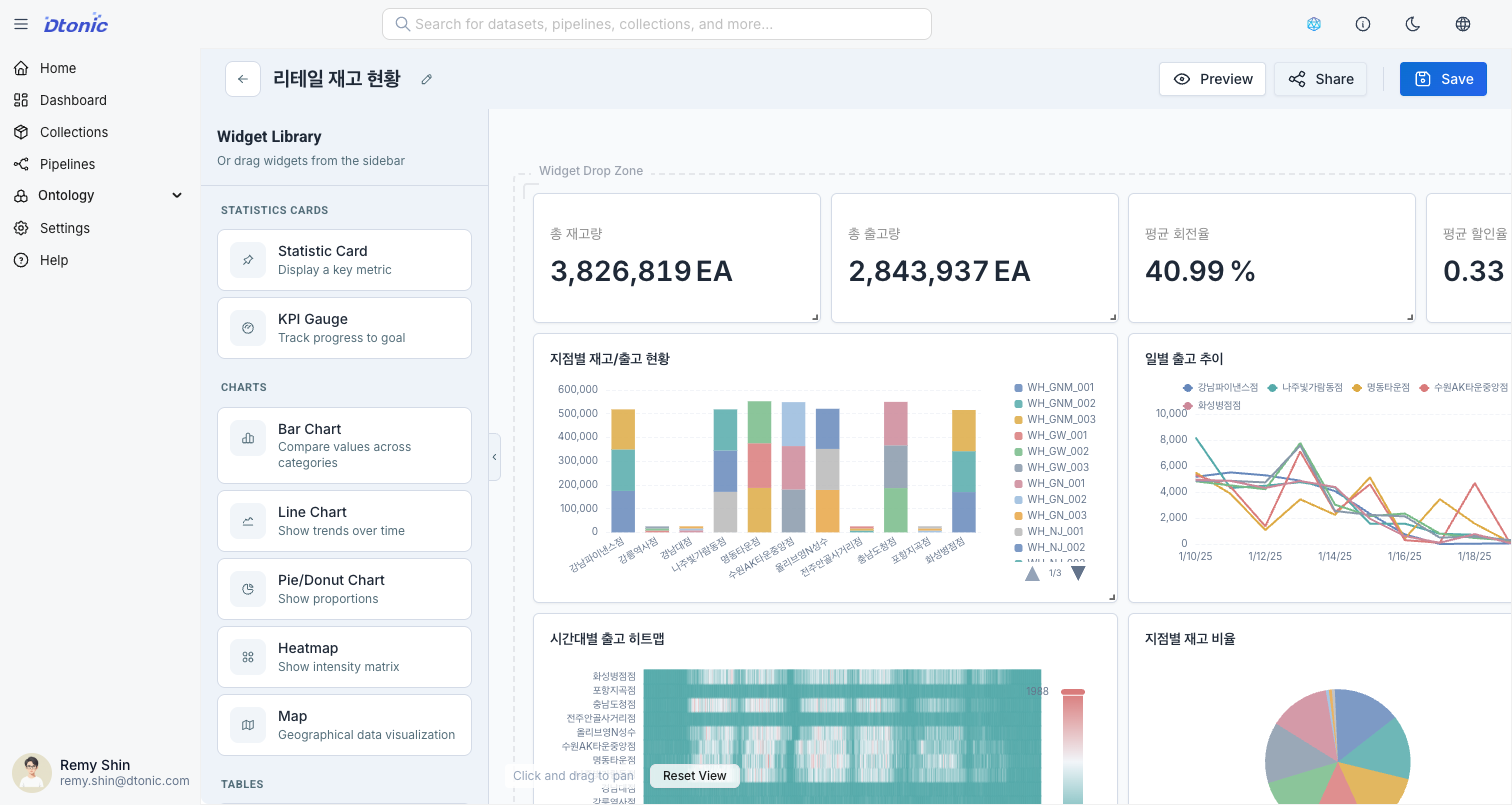
- 왼쪽 위젯 라이브러리 패널을 엽니다.
- 원하는 위젯 유형을 선택합니다.
- 위젯을 드래그하여 캔버스 위로 이동하거나 클릭하여 추가합니다.
위젯 유형
D.Hub 대시보드는 4개 카테고리, 9가지 위젯 유형을 제공합니다.
Statistics
통계 카드 (Statistic Card)
핵심 지표(KPI)를 강조하여 표시하는 위젯입니다.
- 용도: 총 매출, 활성 사용자 수, 전환율 등 단일 수치 강조
- 설정 옵션:
- 접두사 (예: $, ₩)
- 접미사 (예: %, 건)
게이지 (Gauge)
목표 대비 현재 값의 달성률을 시각화합니다.
- 용도: 목표 달성률, 서버 사용률, 진행 상황
- 설정 옵션:
- 최소/최대 값
- 목표 값 (Target)
Charts
막대 차트 (Bar Chart)
범주별 데이터를 비교하는 데 적합한 차트입니다.
- 용도: 카테고리별 매출, 월별 주문 수 비교
- 설정 옵션:
- 스택(Stacked) 모드 활성화
선 차트 (Line Chart)
시계열 데이터의 추세를 시각화하는 차트입니다.
- 용도: 일별 방문자 수, 시간대별 트래픽 추이
- 설정 옵션:
- 데이터 포인트 표시 (Show Points)
파이 차트 (Pie Chart)
전체 대비 비율을 시각화하는 차트입니다.
- 용도: 시장 점유율, 카테고리별 구성비
- 설정 옵션:
- 차트 유형: 파이(Pie) 또는 도넛(Donut)
- 범례 표시 여부
- 퍼센트 값 표시 여부
히트맵 (Heatmap)
두 차원의 교차점에서 값의 강도를 색상으로 표현합니다.
- 용도: 시간대별 요일별 트래픽, 지역별 카테고리별 매출
- 설정 옵션:
- 색상 스케일: Sequential 또는 Diverging
지도 (Map)
위치 기반 데이터를 지도 위에 시각화합니다.
- 용도: 지역별 매출, 매장 위치, 센서 분포
Tables
데이터 테이블 (Data Table)
상세 데이터를 표 형태로 표시합니다.
- 용도: 상세 거래 내역, 사용자 목록, 로그 데이터
- 설정 옵션:
- 페이지당 행 수 (5, 10, 20, 50)
- 정렬 활성화
- 검색 필터 활성화
Controls
날짜 범위 선택기 (Date Range Selector)
대시보드 위젯들의 조회 기간을 제어하는 컨트롤 위젯입니다.
- 용도: 대시보드 전체 또는 연결된 위젯의 날짜 범위를 동적으로 변경
- 설정 옵션:
- 기본 범위: 최근 7일, 최근 30일, 사용자 지정
- 사용자 지정 범위 허용 여부
- 날짜 표시 형식 (YYYY-MM-DD, MM/DD/YYYY, DD.MM.YYYY)
위젯 배치 및 크기 조절
- 이동: 위젯의 헤더 부분을 드래그하여 원하는 위치로 이동합니다.
- 크기 조절: 위젯 우측 하단의 핸들을 드래그하여 크기를 조절합니다.
- 레이아웃 자동 조정: 위젯을 이동하면 다른 위젯들이 자동으로 재배치되어 빈 공간을 최소화합니다.
위젯 설정
[Screenshot] 위젯 설정 패널
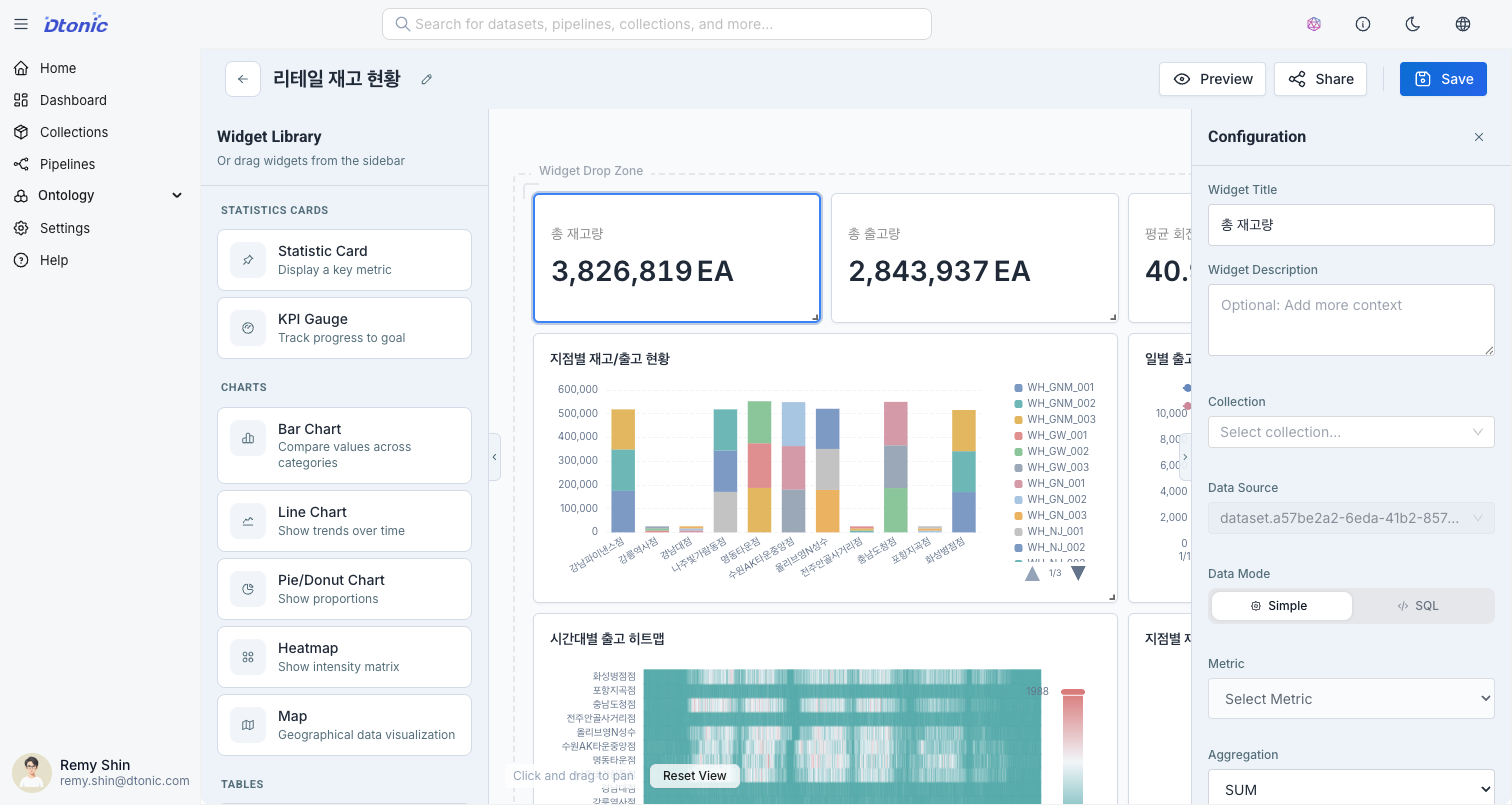
위젯을 선택하면 오른쪽 설정 패널이 활성화됩니다.
1. 기본 설정 (General)
- 제목: 위젯 상단에 표시될 제목을 입력합니다.
- 설명: 위젯에 대한 부가 설명을 입력합니다.
2. 데이터 설정 (Data)
- 데이터 모드: Simple 또는 Query 모드 선택
- 데이터 소스: 연결할 데이터셋 선택
- 필드 매핑: X축, Y축, 값 필드 지정
자세한 내용은 데이터 설정 문서를 참조합니다.
3. 스타일 (Style)
- 차트 종류에 따라 색상, 범례 표시 여부, 축(Axis) 설정 등 시각적 요소를 조정할 수 있습니다.
위젯 작업
추가 예정 기능
위젯 헤더의 컨텍스트 메뉴를 통해 다음 작업을 지원할 예정입니다:
- 복제: 동일한 설정의 위젯을 빠르게 생성
- 삭제: 위젯 선택 후 삭제
- 잠금: 실수로 위젯이 이동되지 않도록 잠금 설정