대시보드 생성 및 관리
대시보드 목록 페이지에서는 생성된 모든 대시보드를 관리할 수 있습니다.
대시보드 만들기
- 사이드바 메뉴에서 대시보드를 클릭하여 목록 페이지로 이동합니다.
- 우측 상단의 + 새로 만들기 버튼을 클릭합니다.
- 빈 캔버스가 생성되며, 즉시 위젯을 추가하여 디자인을 시작할 수 있습니다.
- 위젯 추가 및 설정이 완료되면 저장 버튼을 클릭합니다.
대시보드 목록 관리
[Screenshot] 대시보드 목록 페이지
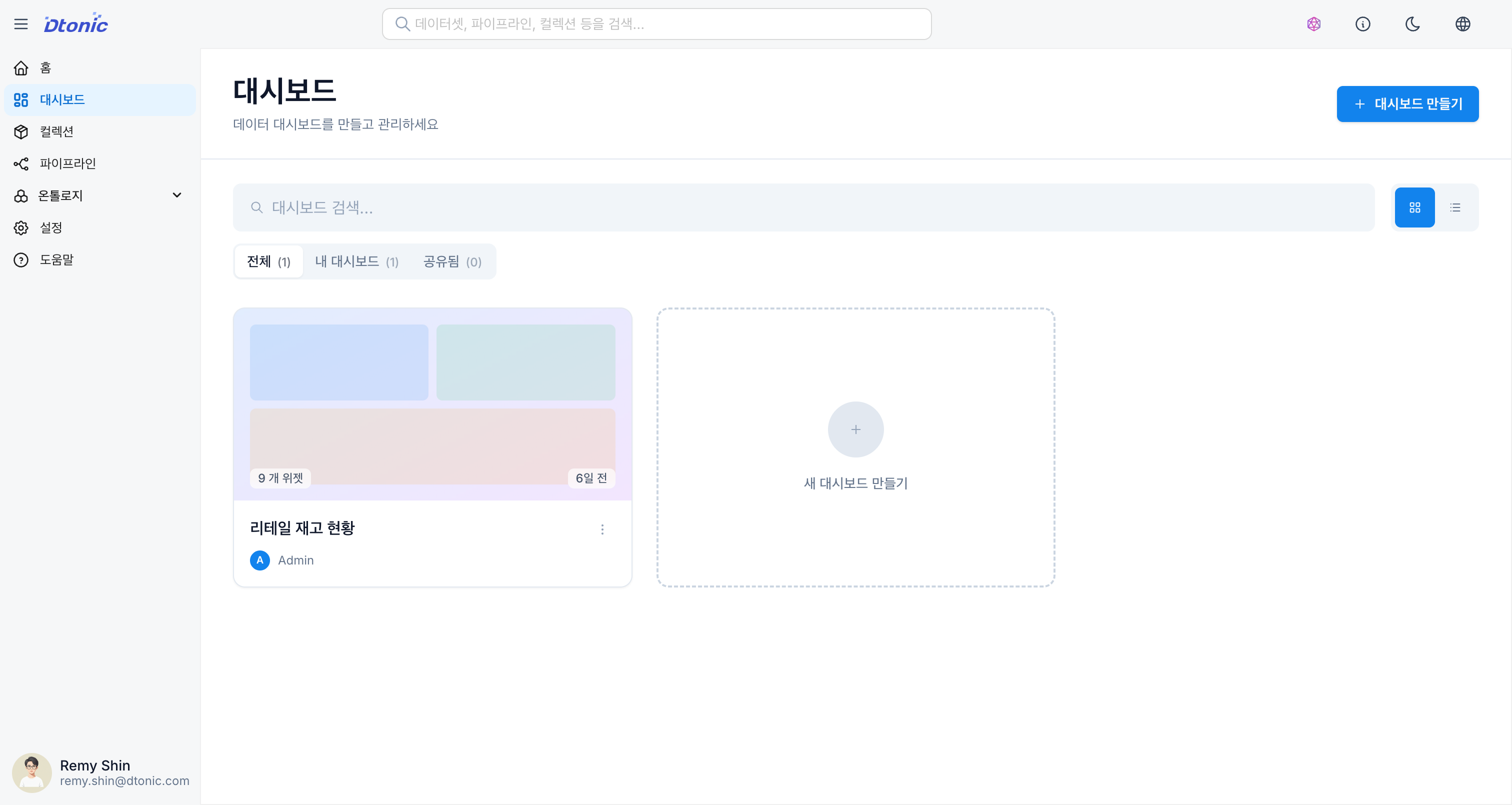
- 검색 및 필터: 대시보드 이름으로 검색하거나, '전체', '내 대시보드', '공유됨' 탭을 통해 필터링할 수 있습니다.
- 뷰 모드 전환: 카드 보기(그리드) 또는 테이블 보기(리스트) 중 편한 방식을 선택할 수 있습니다.
- 작업 메뉴: 각 대시보드 카드의
...메뉴를 통해 다음 작업을 수행할 수 있습니다.- 보기: 대시보드를 미리 보기 모드로 확인합니다.
- 편집: 대시보드를 편집 모드로 엽니다.
- 복제: 기존 대시보드를 복사하여 새로운 대시보드의 시작점으로 활용합니다.
- 공유: 다른 사용자와 대시보드를 공유합니다. (추가 예정)
- 삭제: 대시보드를 영구적으로 삭제합니다.
대시보드 미리 보기
[Screenshot] 대시보드 미리 보기
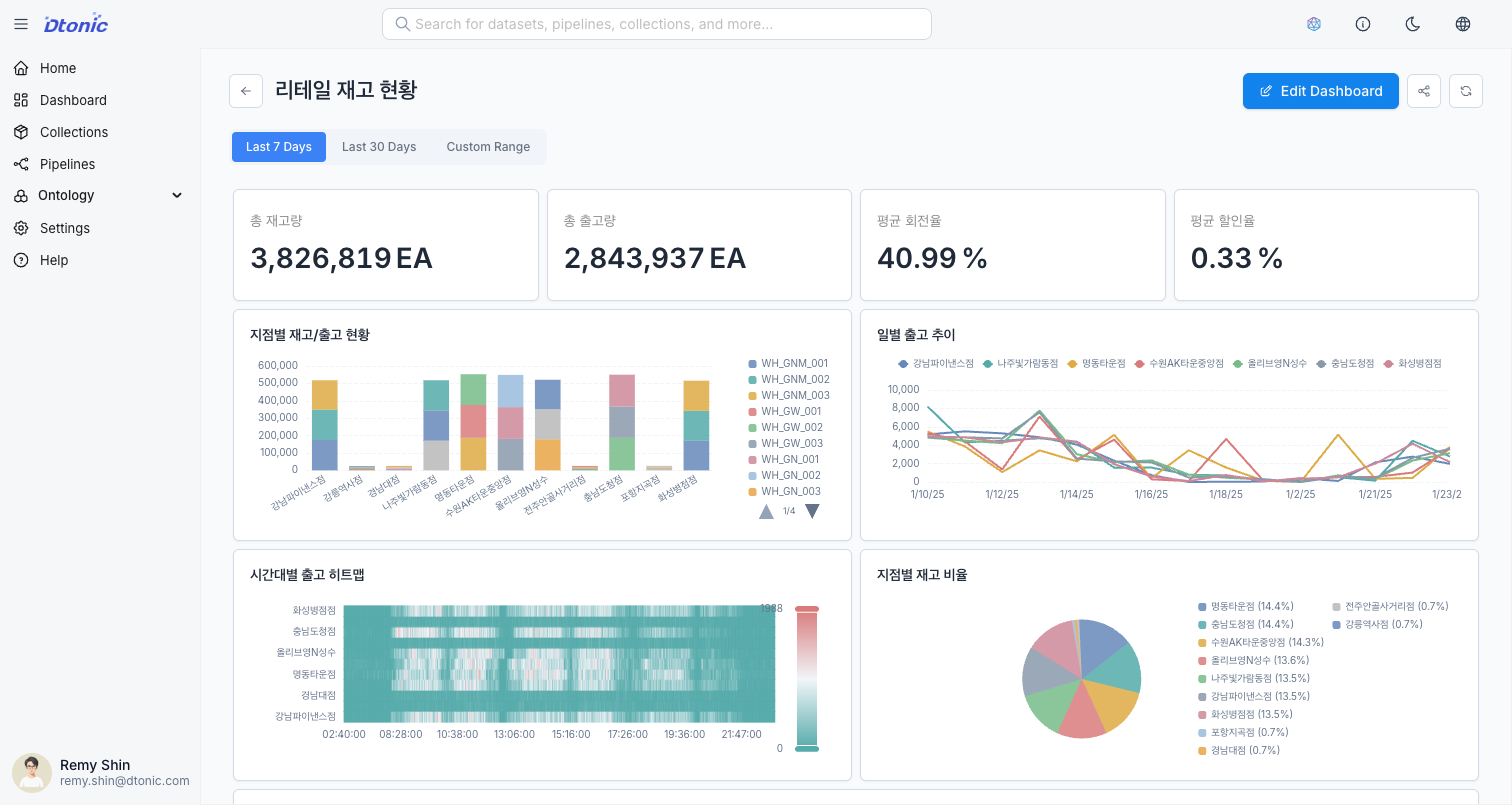
미리 보기는 읽기 전용 모드로, 위젯 편집 없이 데이터를 확인하고 분석하는 데 최적화되어 있습니다.
미리 보기 기능
- 날짜 범위 필터: 상단의 날짜 프리셋(최근 7일, 최근 30일, 사용자 지정)으로 조회 기간을 변경합니다.
- 데이터 새로고침: 새로고침 버튼으로 최신 데이터를 즉시 조회합니다.
미리 보기 접근 방법
- 대시보드 목록에서 카드를 클릭합니다.
- 또는 편집 모드에서 미리 보기 버튼을 클릭합니다.
대시보드 편집
기존 대시보드를 수정하려면:
- 대시보드 목록에서 해당 대시보드의
...메뉴 → 편집을 클릭합니다. - 또는 미리 보기에서 편집 버튼을 클릭합니다.
- 위젯을 추가, 수정, 삭제한 후 저장 버튼을 클릭합니다.
대시보드 설정
추가 예정 기능
대시보드 편집 모드에서 상단의 설정 아이콘을 통해 다음 옵션을 설정할 수 있도록 개발 예정입니다:
- 제목: 대시보드 이름 변경
- 설명: 대시보드에 대한 설명 추가
- 자동 새로고침 간격: 데이터 갱신 주기 설정 (예: 30초, 1분, 5분)
- 기본 날짜 범위: 미리 보기 접근 시 기본으로 적용될 날짜 범위