첫 화면 둘러보기
로그인 후 처음 마주하게 되는 D.Hub의 화면 구성을 소개합니다.
전체 레이아웃
D.Hub는 크게 사이드바(Sidebar)와 메인 콘텐츠 영역으로 나뉩니다.
사이드바 (Sidebar)
[Screenshot] 사이드바 네비게이션
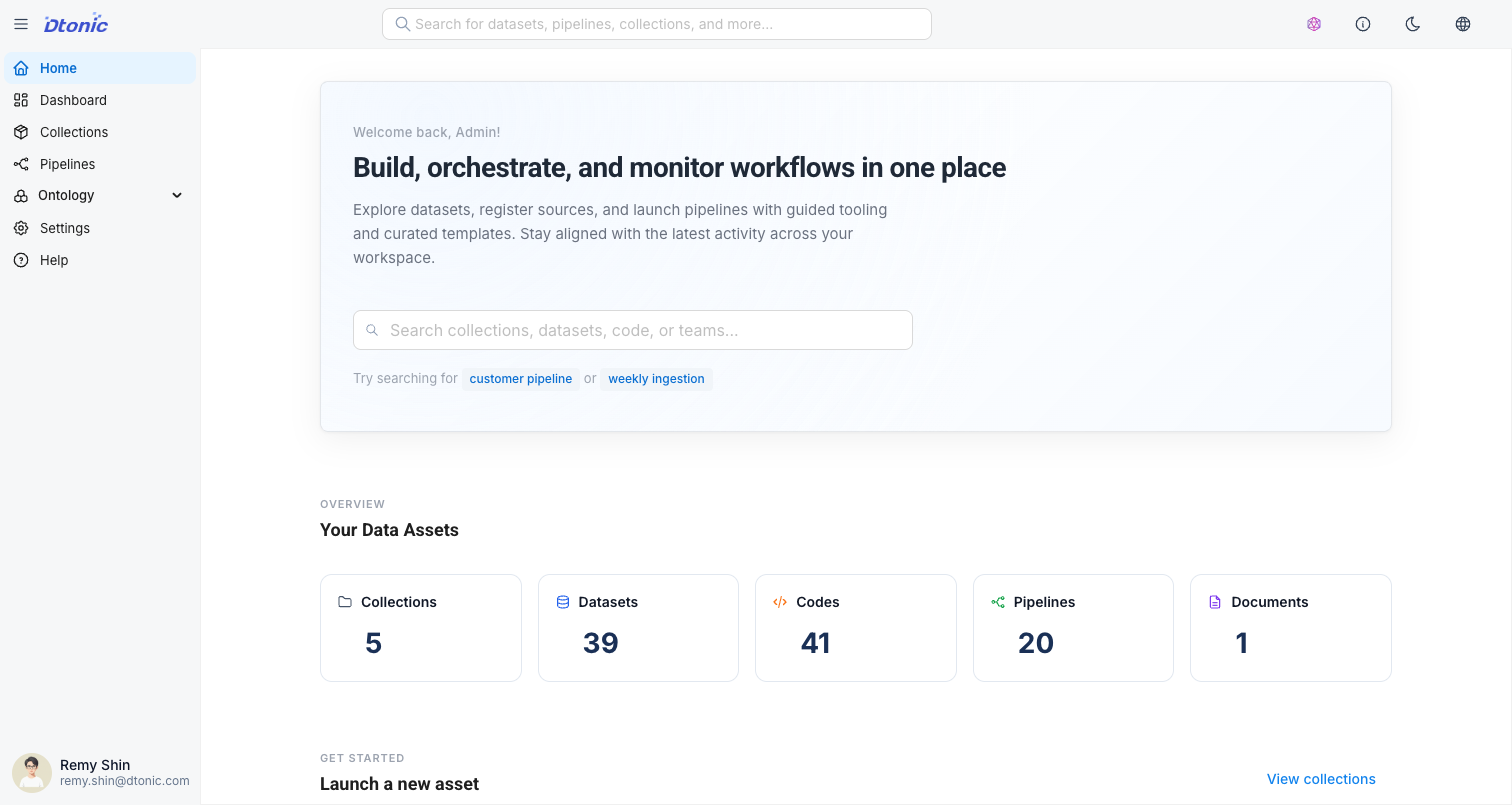
화면 왼쪽에 위치하며, 주요 기능으로 이동할 수 있는 네비게이션 메뉴를 제공합니다.
- Home: 홈 화면으로 이동합니다. 자산 현황 통계, 빠른 시작 카드, 최근 활동을 확인할 수 있습니다.
- Dashboard: 사용자 정의 대시보드를 생성하고 관리합니다. 데이터를 차트와 위젯으로 시각화합니다.
- Collections: 데이터셋, 코드, 파이프라인, Knowledge를 그룹화하여 관리하는 공간입니다.
- Pipelines: 데이터 처리 워크플로우를 설계하고 실행 상태를 모니터링합니다.
- Ontology: 데이터의 의미적 관계를 정의하는 온톨로지 도구입니다.
- Modeling: 엔티티와 관계를 시각적으로 생성 및 수정합니다.
- Graph Explorer: 구축된 온톨로지 그래프를 Cypher 쿼리로 탐색합니다.
- Knowledge: 비정형 문서를 수집하고 AI Chat으로 질의하는 RAG 시스템입니다.
- Settings: 시스템 및 사용자 설정을 관리합니다. 관리자에게는 사용자/그룹 관리 메뉴가 추가로 표시됩니다.
사이드바 하단에는 사용자 프로필이 표시되며, 클릭하여 설정 이동이나 로그아웃을 할 수 있습니다.
상단 영역
홈 화면 상단에는 환영 메시지와 함께 전역 검색 바(Global Search)가 있습니다. 컬렉션, 데이터셋, 코드, 파이프라인, Knowledge를 키워드로 빠르게 검색할 수 있으며, ⌘K (macOS) / Ctrl+K (Windows) 단축키로 어디서든 열 수 있습니다.
홈 대시보드 구성
[Screenshot] 홈 대시보드 구성 요소
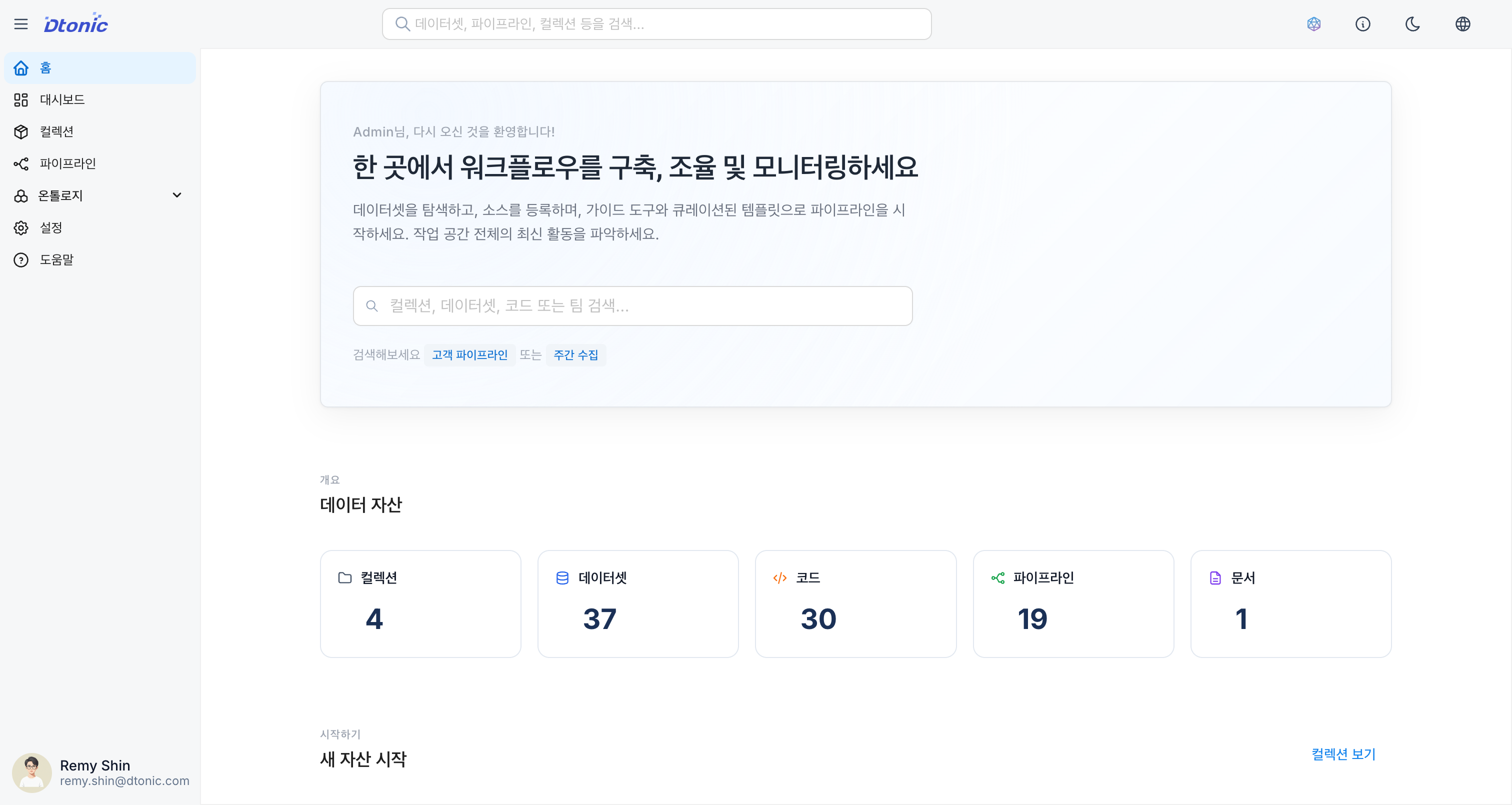
홈 화면은 사용자의 데이터 자산을 한눈에 파악하고 빠른 작업을 돕기 위해 다음과 같이 구성되어 있습니다.
-
통계 요약 (Overview):
- 보유한 Collections, Datasets, Codes, Pipelines, Knowledges의 총 개수를 카드 형태로 보여줍니다.
- 각 카드를 클릭하면 해당 목록 페이지로 바로 이동합니다.
-
빠른 시작 (Get Started):
- 자주 사용하는 작업을 바로 시작할 수 있는 단축 카드입니다.
- Create Collection: 새 컬렉션 생성
- Register Dataset: 새 데이터셋 등록
- Add Code: 새 코드 작성
- Create Pipeline: 새 파이프라인 생성
- Create Knowledge: 새 Knowledge 생성
-
최근 활동 (Recent Items):
- 최근에 생성하거나 수정한 항목들의 목록을 시간순으로 보여줍니다.
- 항목 유형(Collection, Dataset, Code, Pipeline, Knowledge)과 소속 컬렉션이 함께 표시됩니다.
- 클릭 시 해당 항목의 상세 페이지로 바로 이동합니다.
다음 단계
이제 기본적인 화면 구성을 파악했으니, 실제로 데이터를 관리해 볼 차례입니다.