워크플로우 편집기
파이프라인 편집기의 인터페이스와 주요 기능을 소개합니다.
화면 구성
[Screenshot] 워크플로우 편집기
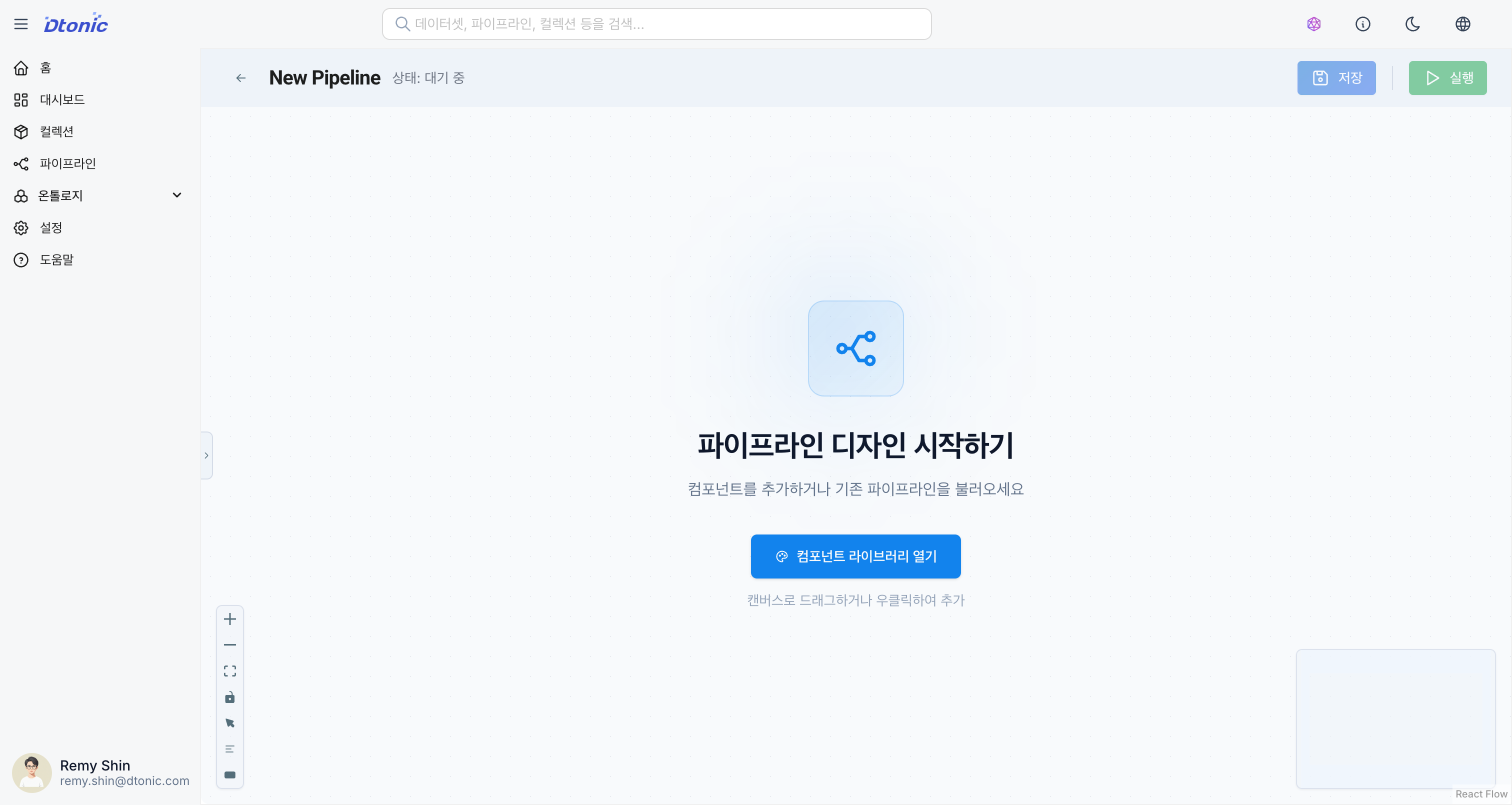
1. 상단 툴바 (Action Bar)
파이프라인의 전반적인 제어와 상태를 관리합니다.
- 뒤로 가기: 파이프라인 목록으로 돌아갑니다.
- 제목 편집: 파이프라인의 이름이나 별칭을 클릭하여 수정할 수 있습니다.
- 상태 표시: 현재 파이프라인의 상태(Idle, Running, Scheduled 등)를 보여줍니다.
- 실행 이력 (Run History): 최근 실행 결과(성공/실패)를 색상 바 형태로 시각화합니다.
- 저장/실행: 변경 사항을 저장하거나 파이프라인을 실행/정지합니다.
- 설정 (Settings): 스케줄링, 실행 환경(이미지), 전역 쓰기 모드 등을 설정합니다.
2. 왼쪽 패널: 자산 라이브러리 (Asset Library)
파이프라인에 추가할 수 있는 리소스들을 제공합니다.
- Quick Add: 자주 사용하는 노드(Delta Lake, Kafka, Python, SQL 등)를 캔버스로 바로 드래그할 수 있습니다.
- Collections: 내 컬렉션에 저장된 기존 데이터셋이나 코드를 찾아 재사용할 수 있습니다.
- 검색: 원하는 자산을 빠르게 찾을 수 있습니다.
3. 메인 캔버스 (Canvas)
워크플로우를 시각적으로 설계하는 공간입니다.
- 노드 배치: 드래그 앤 드롭으로 노드를 배치하고 위치를 자유롭게 조정합니다.
- 연결: 노드의 핸들을 드래그하여 데이터 흐름을 연결합니다.
- 미니맵: 우측 하단에서 전체 구조를 조망하고 이동할 수 있습니다.
- 컨트롤: 좌측 하단에서 확대/축소, 패닝/선택 모드 전환, 자동 정렬 기능을 제공합니다.
4. 우측 패널: 속성 (Inspector)
선택한 노드의 상세 속성을 설정합니다.
- General: 노드 이름, 설명 등 기본 정보
- Configuration: 노드 유형별 세부 설정 (코드 편집, 데이터셋 옵션 등)
- Connections: 입출력 연결 상태 관리
단축키
효율적인 작업을 위한 키보드 단축키를 지원합니다. ? 아이콘을 클릭하여 전체 목록을 확인할 수 있습니다.
Delete/Backspace: 선택한 노드/엣지 삭제Ctrl(또는Cmd) +C/V: 노드 복사/붙여넣기Ctrl(또는Cmd) +S: 저장Space: 패닝 모드 전환 (누르고 있는 동안)