테마 및 화면
설정 화면에서 화면 모드와 데이터 조회 한도를 변경합니다. 관리자는 같은 화면에서 로고·파비콘·공지 배너를 설정합니다.
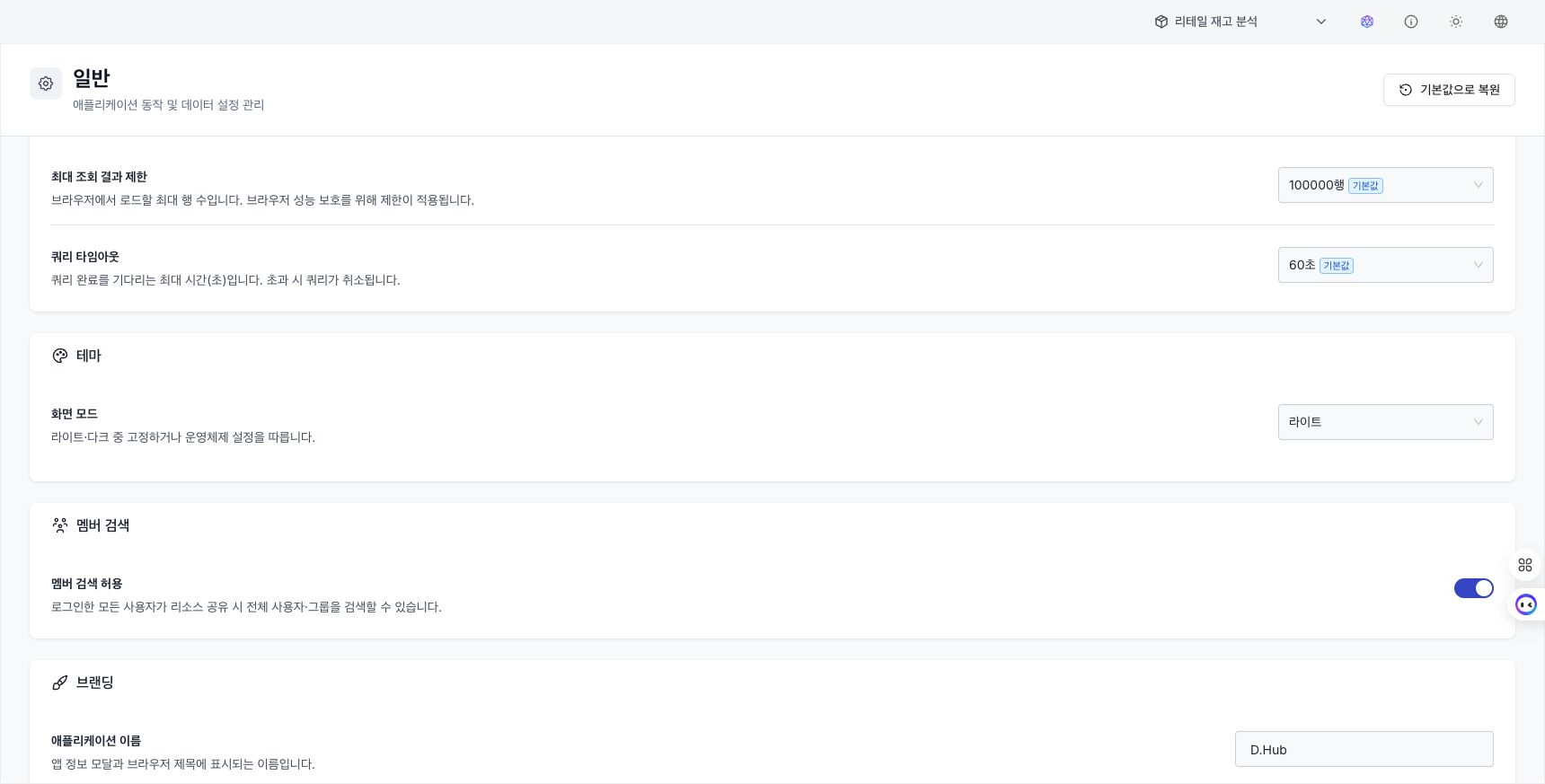
화면 모드
모든 사용자는 화면 모드를 선택할 수 있습니다.
| 모드 | 설명 |
|---|---|
| 라이트 | 화면을 라이트 모드로 고정합니다. |
| 다크 | 화면을 다크 모드로 고정합니다. |
| 시스템 설정과 같음 | 운영체제의 라이트·다크 모드 설정을 따릅니다. |
- 선택한 모드는 브라우저에 저장되어 다음 방문에도 유지됩니다.
- 시스템 설정과 같음을 선택하면 운영체제 설정이 바뀔 때 화면 테마도 자동으로 전환됩니다.
기본 강조 색상은 변경할 수 없습니다.
데이터 쿼리 설정 (개인)
데이터 조회 화면에서 한 번에 불러올 양을 개인 단위로 조정합니다.
- 최대 조회 결과 제한: 브라우저에 로드할 최대 행 수입니다. 이 제한은 브라우저 성능 저하를 방지합니다.
- 쿼리 타임아웃: 쿼리가 끝나기를 기다리는 최대 시간입니다. 이 시간을 넘기면 쿼리가 취소됩니다.
브랜딩 설정 (관리자 전용)
관리자는 설정의 브랜딩 카드에서 다음 항목을 편집합니다.
| 항목 | 설정 내용 |
|---|---|
| 애플리케이션 이름 / 브라우저 탭 제목 / 로그인 슬로건 | 제품 이름과 로그인 화면 문구를 입력합니다. |
| 저작권 정보 / 회사 웹사이트 URL | 저작권 보유자·시작 연도와 회사 주소를 입력합니다. |
| 로고 / 파비콘 | 라이트·다크 모드용 로고와 파비콘 이미지를 올립니다. |
저장하면 모든 사용자에게 반영됩니다. 필요하면 기본 값으로 초기화할 수 있습니다.
새로운 소식과 배너 (관리자 전용)
홈 화면의 새로운 소식 카드와 상단 배너는 관리자가 설정의 새로운 소식 카드에서 등록합니다.
공지를 등록할 때 다음 항목을 입력합니다.
| 항목 | 설정 내용 |
|---|---|
| 제목 / 메시지 | 제목은 선택 사항이며 메시지는 필수입니다. |
| 레벨 | 정보, 경고, 오류 중 하나를 고릅니다. 선택한 레벨에 맞는 색상과 아이콘이 적용됩니다. |
| 링크 URL / 라벨 | 공지에서 열 링크와 표시 문구를 입력합니다. 두 항목 모두 선택 사항입니다. |
| 사용자 닫기 허용 | 사용자가 배너를 닫도록 허용할지 정합니다. |
| 즉시 배너로 설정 | 공지를 등록하면서 상단 배너로 표시할지 정합니다. |
- 등록한 공지는 목록에 최신순으로 표시됩니다. 각 행에서 공지를 편집·삭제하거나 배너 활성 여부를 변경합니다.
- 설정의 활성 배너 카드에서는 현재 배너를 미리 보고 비활성화합니다.
멤버 검색 (관리자 전용)
설정의 멤버 검색 카드에서 권한 부여·공유 화면의 멤버 검색 허용 여부를 변경합니다.
관련 문서
- 설정 프로필 및 비밀번호 — 개인 프로필과 아바타를 변경합니다.