엔티티
엔티티는 온톨로지에서 고객, 제품, 주문 같은 업무 대상을 나타냅니다. 엔티티를 만들고 속성·식별 정보를 정의한 뒤 실제 데이터를 확인합니다.
엔티티 속성 정의
엔티티를 새로 만들거나 고칠 때 아래 항목들을 채웁니다.
기본 정보
- 이름: 엔티티 이름입니다. 영문 소문자로 시작하고 소문자·숫자·밑줄만 사용하는
lower_snake_case로 입력합니다. 예:customer_order - 별칭: 목록·검색·상세 패널에 먼저 표시할 이름입니다.
- 설명: 엔티티의 용도와 의미를 기록합니다. AI로 설명을 제안받습니다.
- 컬렉션: 엔티티를 저장할 컬렉션입니다. 선택하지 않으면 저장되지 않습니다.
스키마
엔티티가 가질 속성을 정의합니다. 여기서 정한 속성 구조는 업로드할 파일이나 파이프라인 출력의 컬럼 구조와 같아야 합니다.
- 이름: 속성 이름입니다.
- 타입:
Text,Integer,Float,Boolean,Date,Timestamp등의 데이터 종류입니다. - 식별 키: 각 데이터를 구별하는 컬럼입니다. 여러 컬럼을 함께 지정할 수 있습니다.
- 표시 컬럼: 화면에서 대표 이름으로 보여줄 컬럼입니다. 스키마에서 하나만 선택합니다.
- NULL 허용: 값이 비어 있어도 되는지 정합니다.
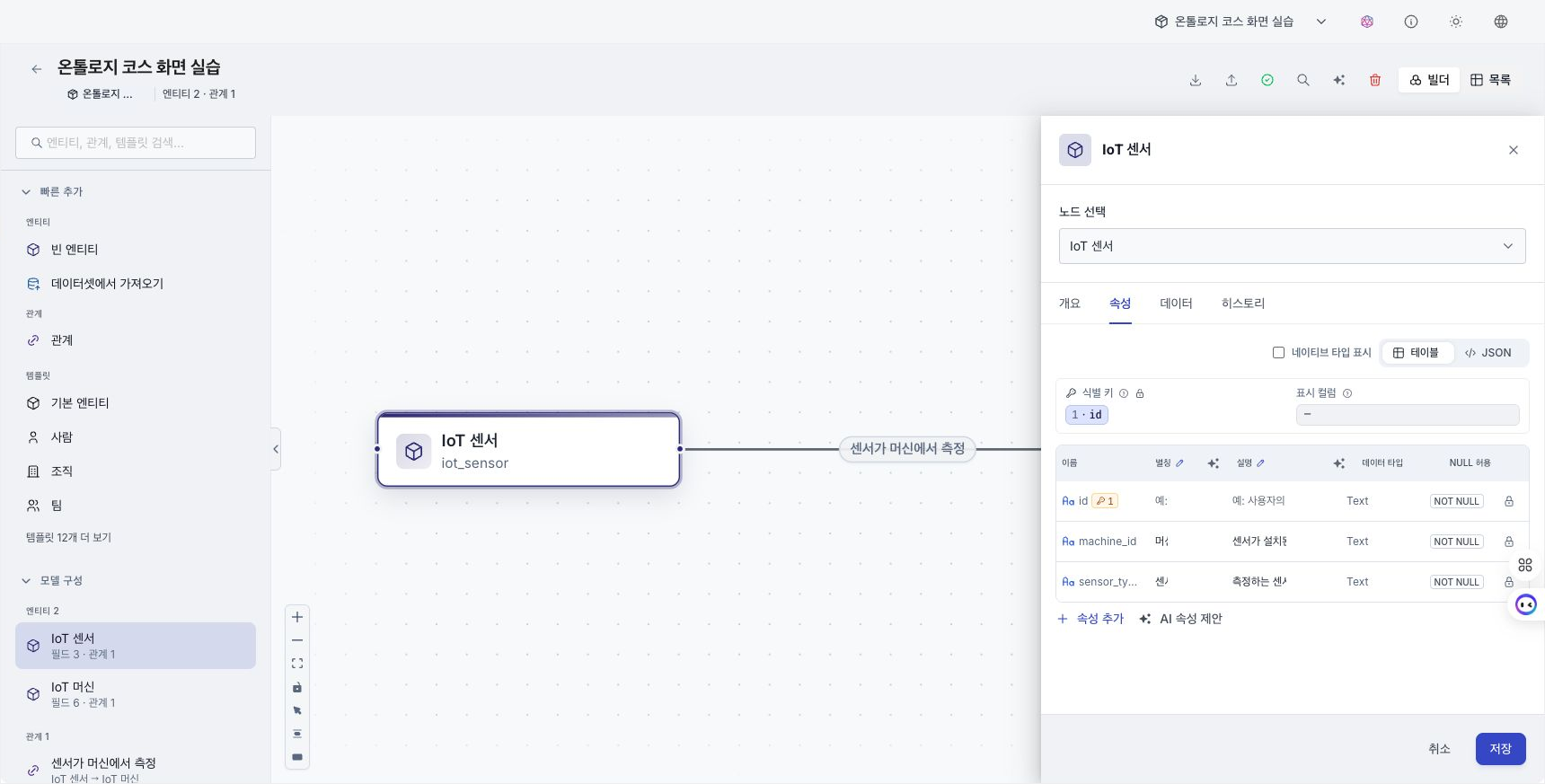
식별 키를 지정하지 않으면 엔티티를 저장할 수 없습니다. 엔티티를 만든 뒤에는 기존 속성의 삭제·이름 변경, 타입·NULL 허용 여부 변경, 식별 키 변경을 지원하지 않습니다.
이 항목을 바꾸려면 엔티티를 삭제하고 다시 만들어야 합니다. 삭제하기 전에 엔티티를 참조하는 파이프라인과 관계를 확인합니다. 재생성한 뒤에는 파일을 다시 올리거나 파이프라인 연결을 확인해 데이터를 다시 적재합니다.
데이터 적재
엔티티를 정의한 뒤 데이터 탭의 도구 모음에서 CSV·JSON·Parquet 파일을 올립니다. 파이프라인에서는 데이터셋을 코드 노드에 연결하고 코드 출력을 엔티티에 연결해 데이터를 적재합니다.
파이프라인은 필드를 자동으로 연결하지 않습니다. 코드 출력의 컬럼 이름과 타입을 엔티티 스키마에 맞춥니다.
데이터 탭에서 행 조회하기
엔티티 상세 패널의 데이터 탭에서는 적재된 데이터를 페이지별로 조회합니다.
- 컬럼 순서: 식별 키, 표시 컬럼, 나머지 속성 순서로 표시합니다.
- 페이지 단위 조회: 한 페이지에 20개 행을 표시합니다.
- 도구 모음: 새로고침, 파일 업로드, 다운로드, 그래프 탐색기에서 열기, 테이블 초기화를 실행합니다.
테이블 초기화는 엔티티나 관계 타입은 남기고 선택한 테이블의 적재 행을 모두 즉시 삭제합니다. 창에서 삭제할 행과 의존 관계 영향을 확인하고 리소스 이름을 입력해야 실행할 수 있습니다.
엔티티에 연결된 관계 행이 있으면 엔티티 행과 연결된 관계 행 삭제를 선택해야 합니다. 관계 의존성을 확인할 수 없으면 초기화가 차단되므로 운영자에게 백엔드 테이블 상태 확인을 요청합니다.
현재 모델의 엔티티·관계 타입을 모두 제거해야 한다면 개별 테이블 초기화를 반복하지 말고 모델링의 온톨로지 데이터 초기화를 사용합니다. 대상 미리보기, 모델 이름 확인, 작업 잠금과 진행 상태를 확인한 뒤 실행합니다.