온톨로지 빌더
Ontology Builder는 엔티티와 관계를 시각적으로 정의하고 관리하는 작업 공간입니다.
화면 구성
[Screenshot] 온톨로지 빌더
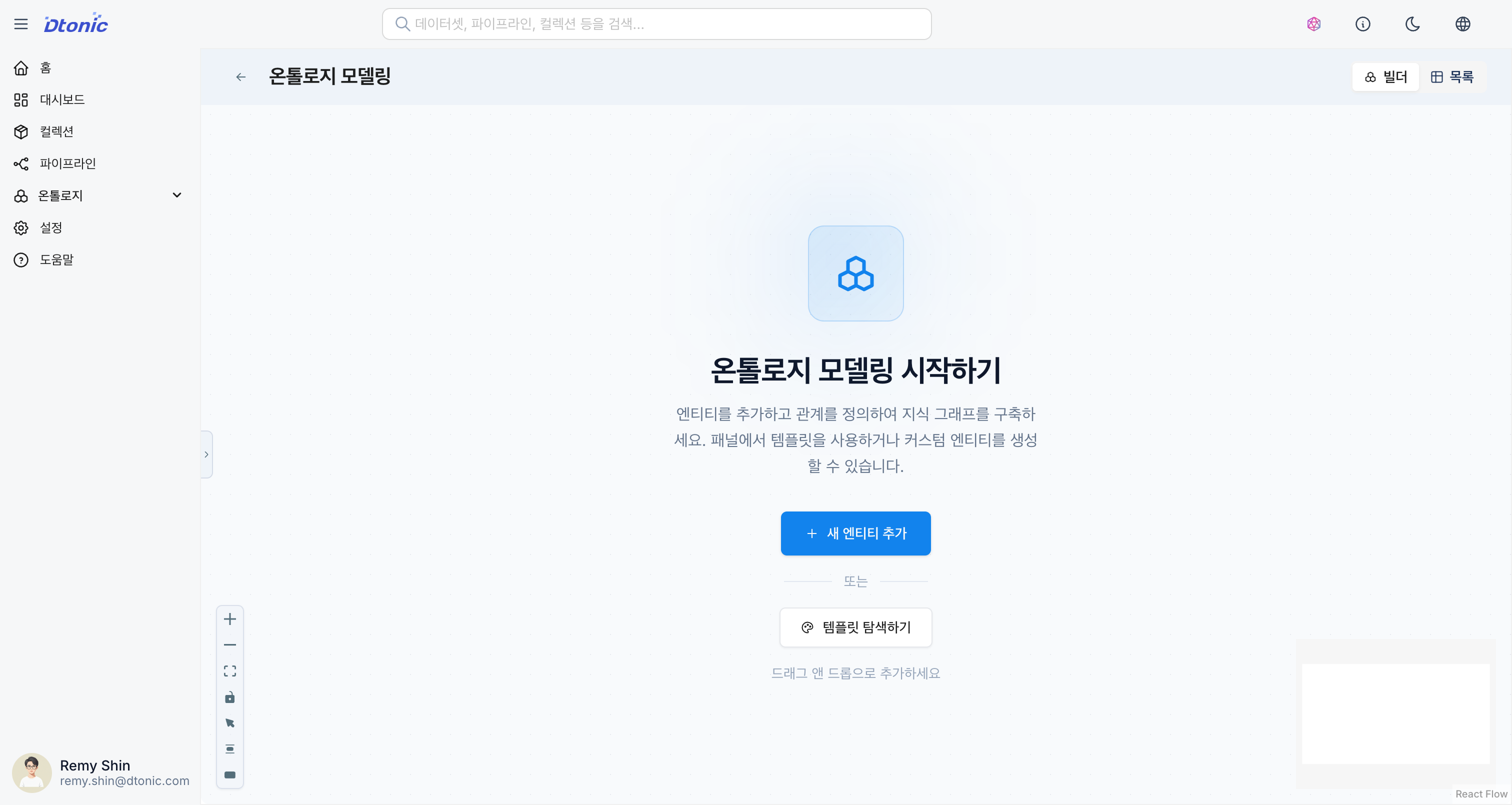
1. 뷰 모드 (View Mode)
상단 헤더에서 두 가지 뷰 모드를 전환할 수 있습니다.
- Graph: 노드와 링크 형태의 시각적 캔버스 뷰입니다. 구조를 파악하고 설계하기에 적합합니다.
- Table: 엔티티와 관계를 리스트 형태로 보여주는 뷰입니다. 대량의 항목을 관리하거나 속성을 상세히 볼 때 유용합니다.
2. 네비게이션 패널 (Navigation Panel)
왼쪽에 위치하며, 엔티티 생성을 위한 템플릿(Templates)을 제공합니다.
- Person, Organization, Product 등 미리 정의된 템플릿을 캔버스로 드래그 앤 드롭하여 빠르게 엔티티를 생성할 수 있습니다.
3. 캔버스 (Canvas)
엔티티 노드를 자유롭게 배치하고 연결할 수 있는 메인 작업 영역입니다.
- 이동: 노드를 드래그하여 위치를 조정합니다.
- 연결: 노드의 핸들(점)을 드래그하여 다른 노드에 놓으면 관계 생성 모달이 열립니다.
- 확대/축소: 마우스 휠 또는 컨트롤 버튼을 사용합니다.
- 자동 레이아웃: 상단 메뉴에서 자동 정렬 기능을 사용할 수 있습니다.
4. 속성 패널 (Inspector)
오른쪽에 위치하며, 선택한 엔티티나 관계의 상세 정보를 편집합니다.
엔티티 생성
- 템플릿 사용: 왼쪽 패널에서 원하는 템플릿을 캔버스로 드래그합니다.
- 수동 생성: 캔버스 빈 공간을 우클릭하거나 상단의 + Entity 버튼을 클릭합니다.
- 설정: 이름, 설명, 속성(컬럼) 등을 정의하고 저장합니다.
관계 설정
- 소스 엔티티(Source)의 테두리에 있는 연결 핸들에 마우스를 올립니다.
- 클릭 후 드래그하여 타겟 엔티티(Target)에 놓습니다.
- Create Relationship 대화상자에서 관계 이름(예:
PURCHASED,WORKS_FOR)을 입력하고 저장합니다.
데이터셋 매핑
엔티티를 실제 데이터와 연결하여 그래프 데이터베이스에 적재할 수 있습니다.
매핑 설정 방법
- 매핑할 엔티티를 선택합니다.
- 속성 패널에서 Data Source 탭을 클릭합니다.
- 데이터셋 선택: 연결할 D.Hub 데이터셋을 선택합니다.
- 필드 매핑: 엔티티의 각 속성(Property)을 데이터셋의 컬럼에 매핑합니다.
매핑 예시
| 엔티티 속성 | 데이터셋 컬럼 |
|---|---|
id | customer_id |
name | customer_name |
email | email_address |
Sink 실행
매핑 설정이 완료되면 Sink 버튼을 클릭하여 데이터를 그래프 데이터베이스에 적재합니다.
- Full Sync: 전체 데이터를 새로 적재합니다.
- Incremental: 변경된 데이터만 업데이트합니다.
테이블 뷰
테이블 뷰에서는 엔티티와 관계를 목록 형태로 관리할 수 있습니다.
엔티티 테이블
- 검색: 엔티티 이름으로 검색합니다.
- 정렬: 컬럼 헤더를 클릭하여 정렬합니다.
- 일괄 편집: 여러 엔티티를 선택하여 일괄 수정 또는 삭제합니다.
관계 테이블
- 소스/타겟 필터: 특정 엔티티와 연결된 관계만 표시합니다.
- 관계 타입 필터: 특정 타입의 관계만 표시합니다.
키보드 단축키
| 단축키 | 동작 |
|---|---|
Delete / Backspace | 선택한 항목 삭제 |
Ctrl/Cmd + Z | 실행 취소 (Undo) |
Ctrl/Cmd + Shift + Z | 다시 실행 (Redo) |
Ctrl/Cmd + S | 저장 |
Ctrl/Cmd + A | 전체 선택 |
Space (누르고 있기) | 패닝 모드 |
상단의 ? 아이콘을 클릭하면 전체 단축키 목록을 확인할 수 있습니다.