Explorer 탐색과 뷰
Explorer(/collections)는 컬렉션과 모든 자산을 탐색하고 관리하는 단일 진입점입니다. 좌측 Collection Tree v2로 자산을 찾고, 우측 패널에서 상세 정보를 확인·편집합니다.
스코프 앵커
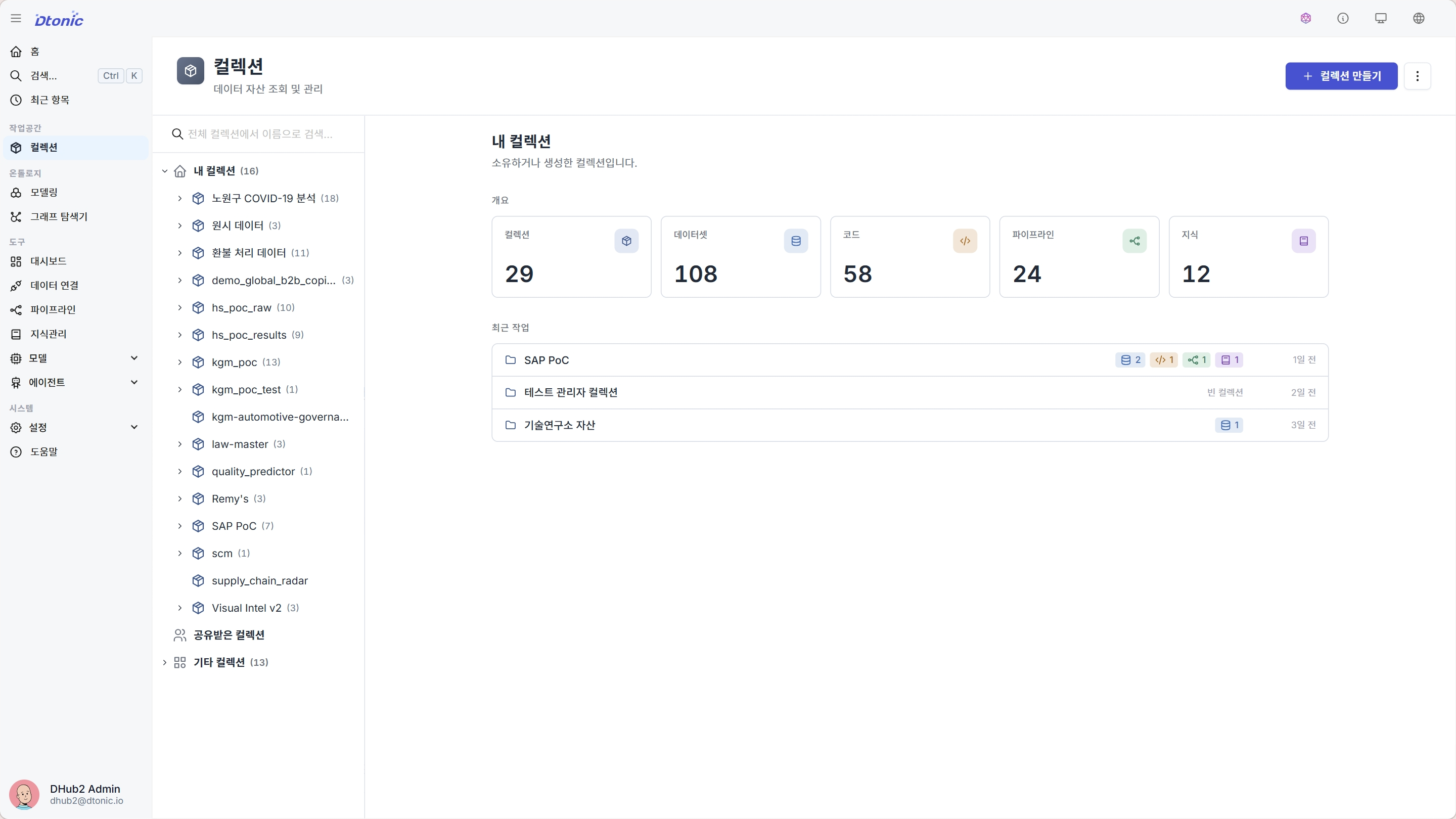
좌측 트리 최상위는 세 개의 스코프로 분리됩니다.
- 내 컬렉션: 현재 사용자가 소유자(Owner)로 포함된 컬렉션
- 공유받은 컬렉션: 다른 사용자/그룹으로부터 명시적으로 공유받은 컬렉션
- 기타 컬렉션 (관리자 전용, 비어 있으면 숨김): 관리자 권한으로 보이는 그 외 컬렉션
각 앵커 오른쪽에는 해당 스코프의 컬렉션 수가 배지로 표시됩니다. 앵커 자체는 선택할 수 없고, 하위 컬렉션을 선택해 작업을 이어갑니다. 일반 사용자에게는 "내 컬렉션 / 공유받은 컬렉션" 2개만 보이며, "기타 컬렉션"은 관리자에게만, 항목이 있을 때만 나타납니다.
스코프 딥링크 (필터 모드)
URL 쿼리 ?scope=my 또는 ?scope=shared를 사용하면 해당 스코프의 컬렉션만 렌더링됩니다(다른 스코프는 숨김). 이 두 값만 유효하며, 그 외의 scope 값은 무효로 간주되어 URL에서 자동으로 제거됩니다.
- 활성화된 스코프 루트는 자동으로 펼쳐집니다.
- 검색바 위에
필터: {{scope}} ×형태의 칩이 나타나며, 칩을 클릭하면 스코프 필터만 해제되고 선택된 자산 등 다른 파라미터는 유지됩니다. - 거버넌스 감사, 공유 링크 등의 시나리오에서 특정 스코프만 빠르게 공유할 때 유용합니다.
Collection Tree v2 — 트리 구조
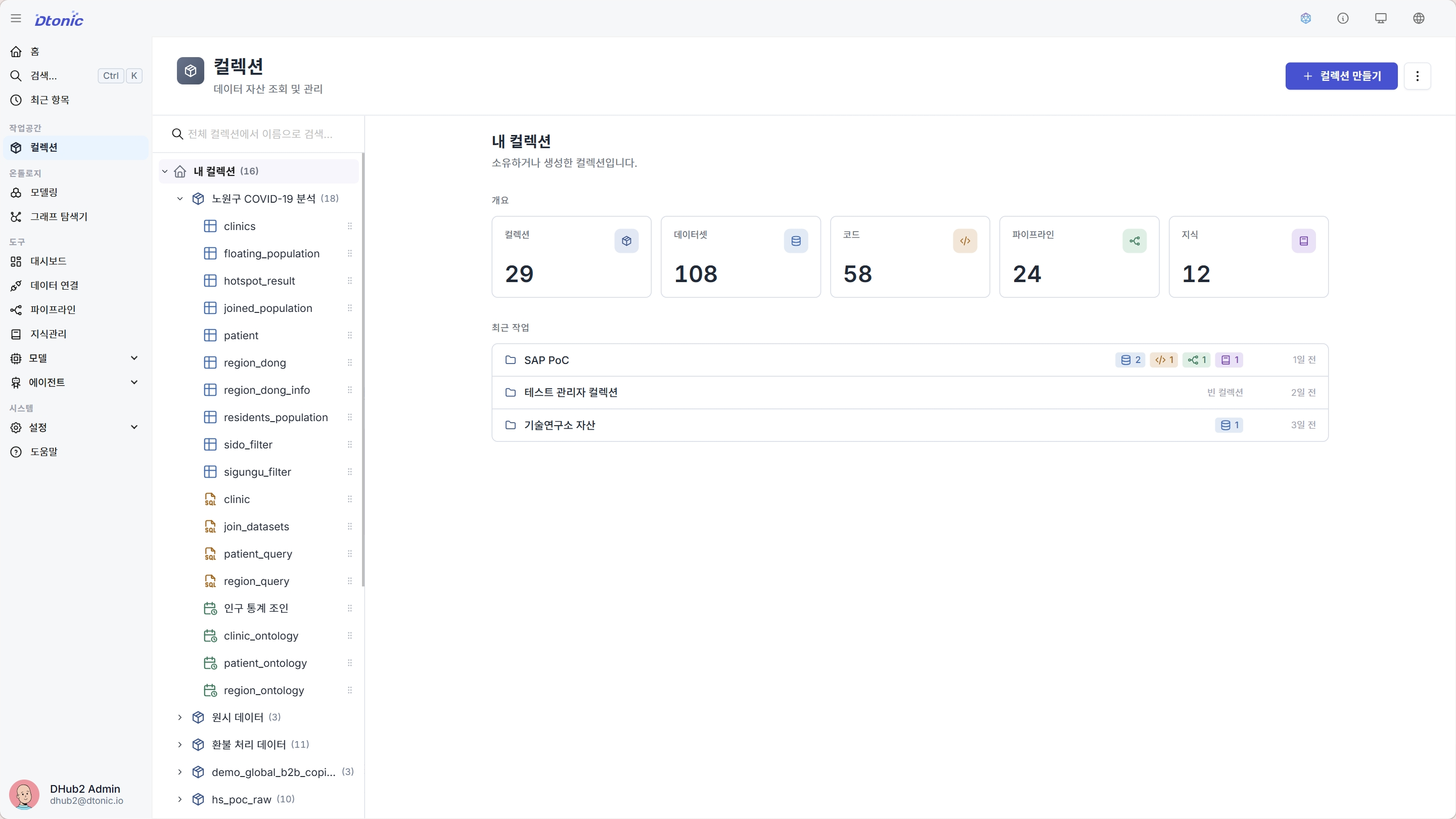
트리는 컬렉션 → 폴더 / 자원 leaf 의 혼합 구조입니다(Tree v2). 이전 버전의 container-only 트리(컬렉션·폴더만)에서, 다음 6종 자원이 leaf로 복원되었습니다.
| 트리 leaf로 노출 (6종) | 트리에서 비노출 |
|---|---|
| 데이터셋 / 코드 / 파이프라인 / 지식 / 대시보드 / 에이전트 | 온톨로지 엔티티·관계 (의미 레이어), 도구·액터 (에이전트 부품) |
자원 정렬
컬렉션·폴더 노드 안에서 자식은 다음 순서로 정렬됩니다.
1. 폴더            (별칭 오름차순)
2. 데이터셋        (별칭 오름차순)
3. 코드
4. 파이프라인
5. 지식
6. 대시보드
7. 에이전트
타입별로 별도 그룹 노드를 만들지 않습니다 — 타입 응집은 정렬로만 표현하여 트리를 평평하게 유지합니다.
카운트 표기 (정직성)
- 컬렉션·폴더 노드: 직속 자식 수를
(N)으로 표기. 직속 자식이 0개이면 caret(▶)이 렌더되지 않아 빈 펼침이 발생하지 않습니다. - 폴더 노드: secondary 표기
· M은 해당 폴더 아래의 재귀 자원 합계(6종 모두 합산). - 자원 leaf: 카운트 표기 없음.
행 클릭 동작
| 클릭 위치 | 동작 |
|---|---|
| 컬렉션 행 | 컬렉션 상세 패널 표시 + 트리 펼침 |
| 폴더 행 | 폴더-as-page 표시 + 트리 펼침 |
| Chevron(▶) | 펼침만 (선택 변경 없음) |
| 자원 leaf 행 | 해당 자원의 상세 패널 표시 |
폴더 모델
폴더는 컬렉션 내부에서 자원을 계층적으로 정리하기 위한 도구입니다.
- 지원 자원: 6종 모두(데이터셋·코드·파이프라인·지식·대시보드·에이전트). 모든 자원이 백엔드의
folder_id를 보유합니다. - 최대 깊이: 5단계까지 중첩 가능합니다.
- 생성: 컬렉션 또는 폴더를 우클릭 →
하위 폴더 생성. 컬렉션 헤더의+ 항목 추가 ▾메뉴에도 새 폴더 shortcut이 있습니다. - 이름 변경 / 이동 / 삭제: 폴더 우클릭 컨텍스트 메뉴에서 수행합니다. 드래그 앤 드롭 또는
폴더로 이동…액션을 사용할 수 있습니다. - 자동 선택: 새로 만든 폴더는 자동으로 선택되어 바로 이어서 작업할 수 있습니다.
- 권한: 폴더에 공유를 부여하면 하위 자산에 일괄 적용됩니다.
- 폴더 자체의 컬렉션 간 이동: 미지원. 자원 단위로만 이동 가능합니다.
브레드크럼: 폴더나 자산을 선택하면 상단 브레드크럼에 컬렉션 → 폴더 경로가 표시됩니다. 별칭(alias)이 있으면 별칭이 우선 표기되고, 없으면 시스템 이름(name)이 표시됩니다.
폴더명 규칙
| 검사 | 결과 |
|---|---|
| 빈 이름 / 공백만 | 거부 |
. 또는 .. | 거부 |
선행·후행 . | 거부 |
/ 포함 | 거부 |
\ 포함 | 거부 |
| 제어 문자(C0·DEL) | 거부 |
| 영폭(zero-width) / bidi 문자 | 거부 |
| 255자 초과 (NFC 정규화 후) | 거부 |
| 같은 컬렉션 안 동일 이름 | 거부 |
이름은 NFC 정규화 후 비교됩니다. 한 컬렉션 안에서는 폴더 이름이 유일해야 합니다. leading/trailing 공백은 제출 시 자동으로 잘립니다.
컨텍스트 메뉴 (우클릭)
노드 유형에 따라 실제 수행 가능한 액션만 노출됩니다.
| 노드 | 제공 액션 |
|---|---|
| 컬렉션 | 항목 추가 / 업로드 / 이름 변경(alias) / 공유 / 삭제 |
| 폴더 | 열기 / 하위 폴더 생성 / 이름 변경 / 이동 / 공유 / 삭제 |
| 자원 leaf | 삭제 |
자원 leaf의 트리 우클릭 메뉴에는 삭제만 있습니다. 열기·이름 변경·복제·공유·이동 등 전체 액션은 가운데 목록(브라우즈 테이블)의 행 메뉴에서 제공됩니다. 빈 곳을 우클릭하면 컨텍스트에 맞는 새로 만들기 메뉴가 열립니다.
폴더-as-page (브라우즈 테이블)
폴더 노드를 선택하면 우측은 해당 폴더의 직속 자원 목록을 보여주는 브라우즈 테이블로 전환됩니다. 컬렉션 노드 선택 시 보이는 상세 패널의 아이템 탭과 같은 기능을 합니다.
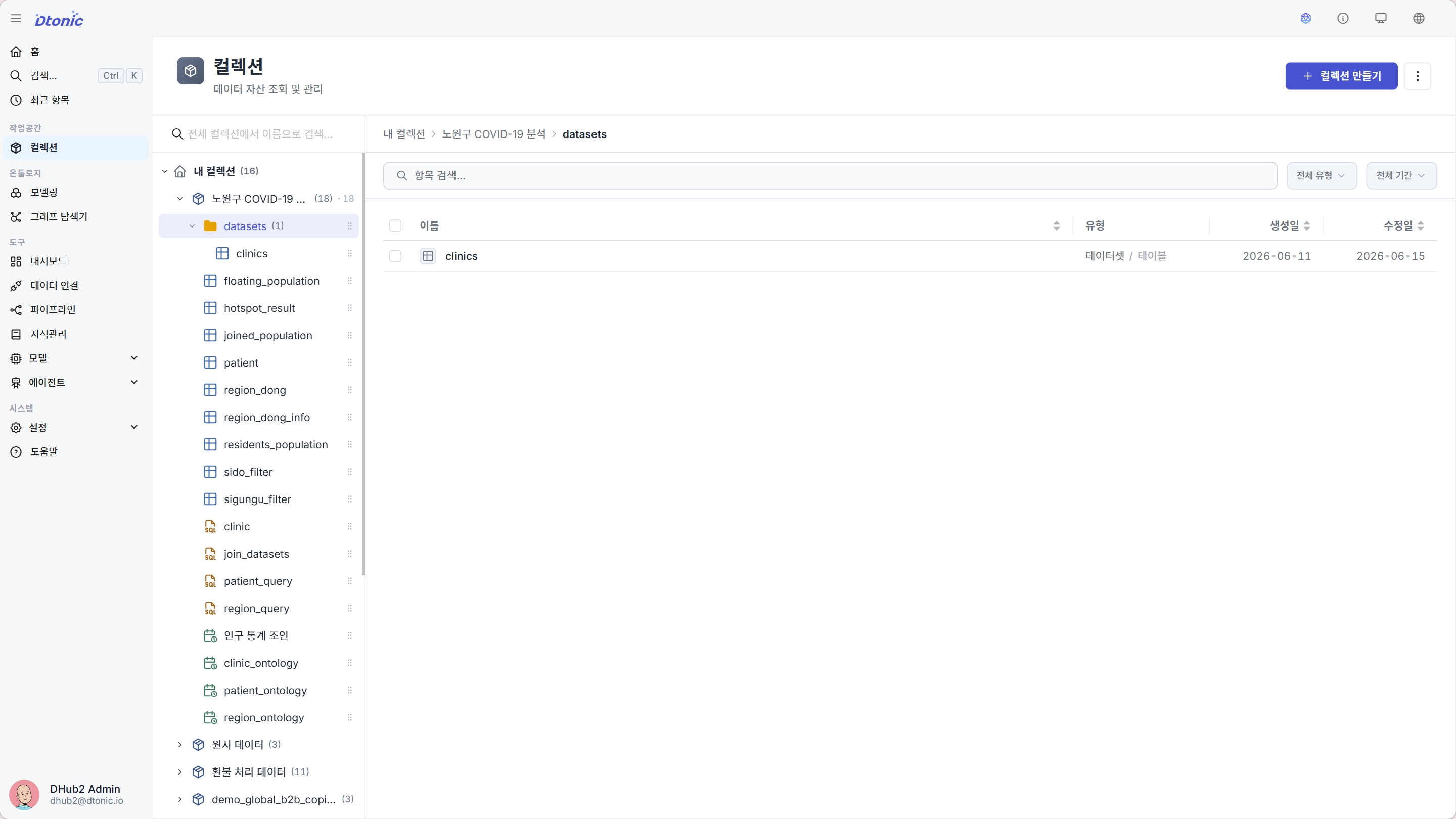
브라우즈 테이블 화면은 필터 바 → (선택 시) 일괄 액션 바 → 테이블 순으로 구성되며, 다음을 지원합니다.
- 필터 바: 이름 검색, 자산 유형 다중 선택 드롭다운, 수정일 필터를 제공합니다.
- 체크박스 다중 선택: 여러 자산을 동시에 선택합니다(폴더 행은 선택 대상이 아닙니다).
- 일괄 액션 바: 행을 선택하면 테이블 상단에 나타나며, 선택된 자산을 이동 또는 삭제합니다. (공유는 일괄 바에서 제공하지 않으며, 개별 행의 우클릭 메뉴에서 수행합니다.)
- 컬럼 구성:
이름·유형·생성일·수정일.이름열은 정렬 가능하며 한 페이지에 최대 50개씩 페이지네이션됩니다. - 서브타입 배지:
유형열 배지에 같은 유형 내 세부 구분(예: 데이터셋delta/kafka/rest/object, 코드sql/python)이 함께 표시됩니다. - 소유자 정보: 폴더 브라우즈 테이블에는 별도 소유자 컬럼이 없습니다. 소유자·구성원과 호버 미리보기는 컬렉션 노드를 선택했을 때 보이는 컬렉션 개요 화면에서 확인합니다.
컬렉션 간 이동 (Cross-Collection Move)
선택한 자산을 다른 컬렉션 또는 폴더로 일괄 이동할 수 있습니다.
- 테이블에서 이동할 자산을 체크하거나, 단일 자산은 행 우클릭 메뉴의
이동을 사용합니다. (트리에서 자원을 직접 드래그할 수도 있습니다.) - 일괄 액션 바의
이동을 누르거나, 드래그 앤 드롭으로 대상 폴더/컬렉션 위에 떨어뜨립니다. - 경로 피커 다이얼로그(검색 가능한 컬렉션 → 폴더 트리)에서 대상을 선택합니다. 선택한 자산이 이미 있는 위치는 비활성화되어 고를 수 없습니다(불필요한 이동 방지).
이동을 확정하면 자산이 순차 이동됩니다. 대상이 권한 상한(Ceiling)을 위반하는 등 서버가 거부하면 해당 자산은 실패로 표시되며, 일부만 실패한 경우 다이얼로그가 유지되어 재시도할 수 있습니다.
폴더 자체의 컬렉션 간 이동은 지원되지 않습니다. 자산 단위로만 이동 가능합니다.
전역 이름 검색
좌측 트리 검색 바에서 이름/별칭으로 컬렉션과 자산을 찾을 수 있으며, 자신이 속하지 않은 컬렉션의 자산도 결과에 포함됩니다. 사이드바 Search… 메뉴(⌘K/Ctrl+K)도 동일한 인덱스를 사용합니다.
온보딩 빈 상태
컬렉션이 하나도 없을 때는 Explorer 대시보드와 우측 패널 모두 동일한 온보딩 화면을 표시합니다. 컬렉션 만들기 CTA와 함께 "작업 공간 만들기 → 자산 추가 → 운영 흐름 연결"의 3단계 가이드를 제공합니다.