파이프라인 설정
파이프라인의 메타데이터·일정·실행 옵션을 관리하는 파이프라인 설정 다이얼로그를 소개합니다. 워크플로우 편집기 상단 툴바의 설정 버튼(톱니바퀴 아이콘)에서 엽니다.
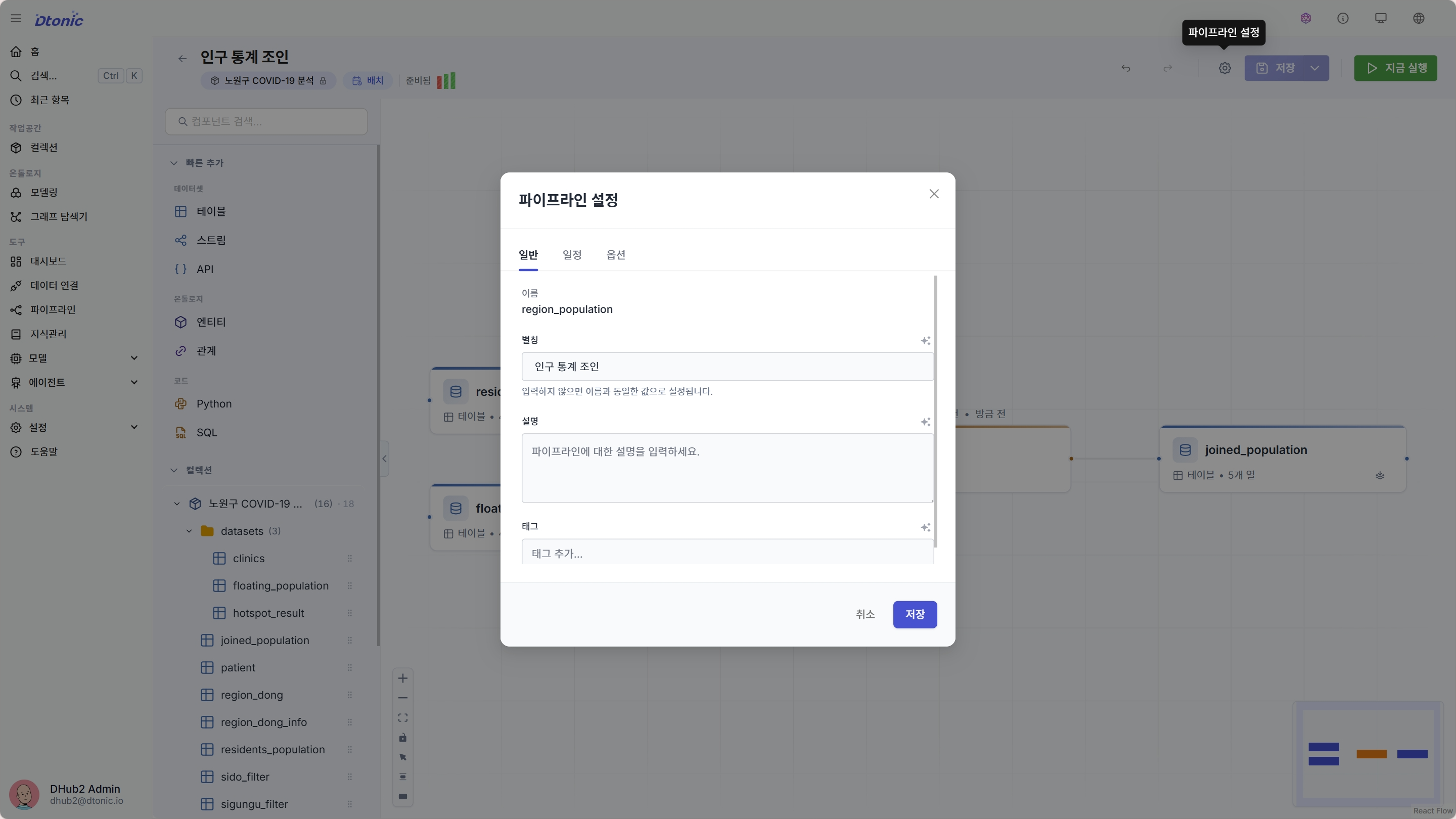
다이얼로그 구성
세 개의 탭으로 구성되며, 변경 사항은 다이얼로그 하단 저장 버튼으로 반영됩니다.
1) 일반 (General) 탭
파이프라인의 식별 정보를 편집합니다.
| 필드 | 설명 |
|---|---|
| 이름 (Name) | 시스템 이름 (표시 전용, 변경 불가) |
| 별칭 (Alias) | 사용자 표시 별칭 (AI 생성 지원) |
| 설명 (Description) | 파이프라인 용도 설명 (AI 생성 지원) |
| 태그 (Tags) | 검색·분류용 태그 (AI 생성 지원) |
| 토픽 (Topic) | (event 파이프라인 전용) 구독할 이벤트 토픽 |
저장 위치
저장 위치(컬렉션·폴더)는 이 다이얼로그가 아니라 저장 시점에 결정됩니다. 컬렉션·폴더에서 편집기로 진입하면 위치가 잠긴 상태로 표시되고, /pipelines/edit로 직접 진입하면 저장할 때 컬렉션을 선택합니다. 위치를 바꾸려면 컬렉션 트리에서 이동 또는 복제를 사용하세요.
2) 일정 (Schedule) 탭 — batch 전용
정기 실행 스케줄을 설정합니다. event 파이프라인에서는 이 탭이 숨겨집니다. 프리셋(매 분마다·매시간·매일·매주·매달) 기반으로 설정하며, 자세한 방법은 스케줄링 문서를 참고하세요.
3) 옵션 (Options) 탭
| 항목 | 설명 |
|---|---|
| 런타임 이미지 (Docker Image) | 파이프라인 실행에 사용할 컨테이너 이미지. 비워 두면 기본 이미지가 사용됩니다. |
info
커스텀 패키지가 필요한 경우 별도의 Docker 이미지를 빌드하여 지정할 수 있습니다. 기본 이미지에는 pandas, polars, pyarrow 등 주요 데이터 처리 라이브러리가 포함되어 있습니다.
개별 노드 쓰기 모드
각 출력의 쓰기 모드는 파이프라인 설정이 아니라, 코드 노드의 옵션(Options) 탭에서 출력별로 지정합니다.
| 모드 | 설명 |
|---|---|
| 추가 (Append) | 기존 데이터에 추가 |
| 덮어쓰기 (Overwrite) | 기존 데이터를 덮어쓰기 |
| 병합 (Upsert) | 키 기준으로 병합 (엔티티/관계 출력 등) |
tip
쓰기 모드는 출력 대상별로 다르게 적용할 수 있습니다. 입력에는 읽기 모드(증분/전체)를 지정합니다.