대시보드 생성 및 관리
대시보드 목록 페이지에서는 생성된 모든 대시보드를 관리할 수 있습니다.
대시보드 만들기
- 사이드바 도구 → 대시보드를 클릭하여 목록 페이지로 이동합니다.
- 우측 상단의 대시보드 만들기 버튼을 클릭합니다.
- 빈 캔버스가 생성되며, 즉시 위젯을 추가하여 디자인을 시작할 수 있습니다.
- 위젯 추가 및 설정이 완료되면 저장 버튼을 클릭합니다. 저장 결과는 우상단 알림(notification)으로 명확히 표시됩니다.
저장하지 않은 변경 사항이 있을 때 사이드바·뒤로가기·창 닫기로 빠져나가려 하면 가드 모달이 차단하여 실수로 작업이 유실되지 않도록 보호합니다.
대시보드 목록 관리
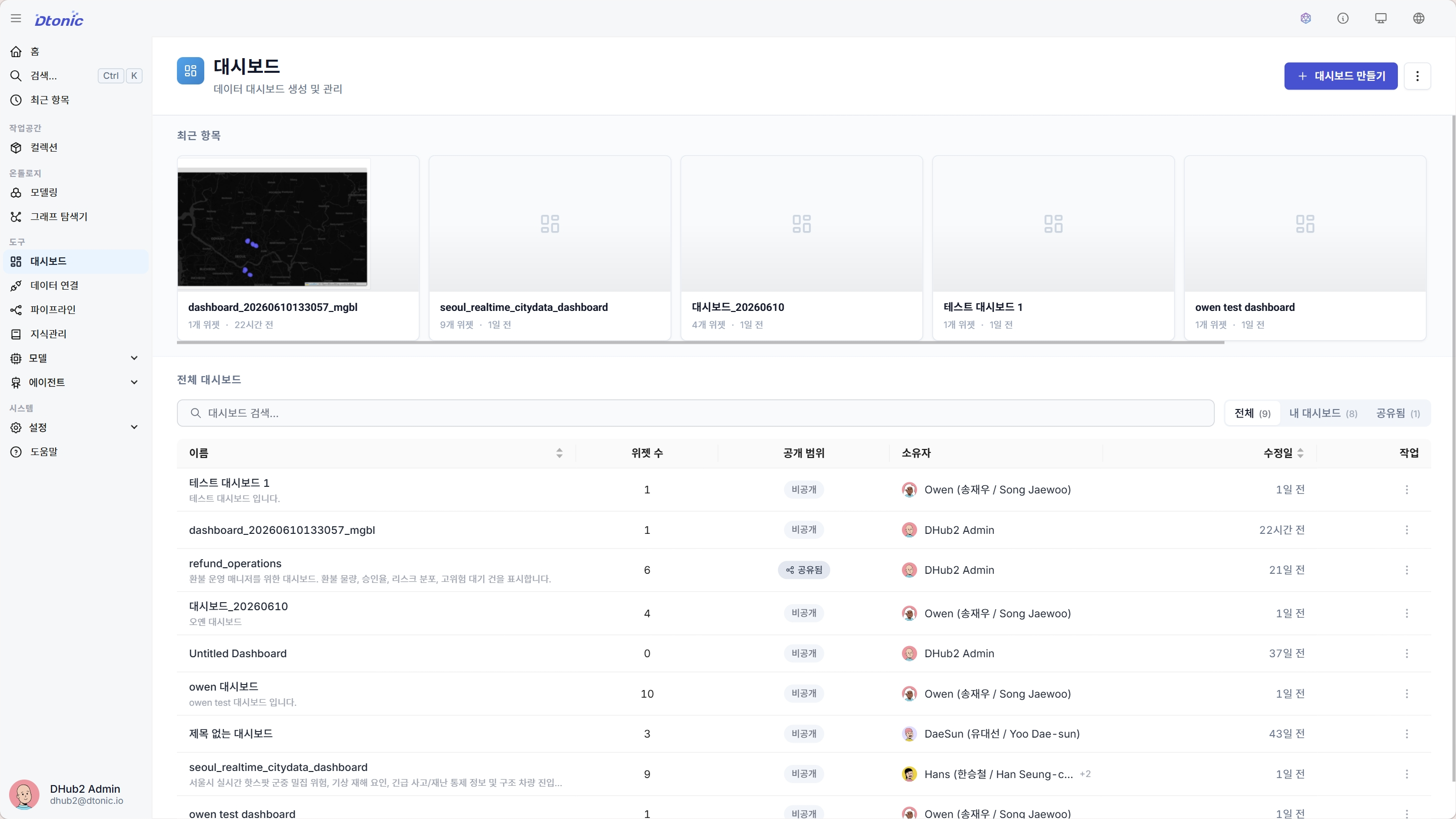
- 검색: 대시보드 이름·별칭으로 검색.
- 필터: 전체 / 내 대시보드 / 공유됨 세그먼트로 좁힙니다.
- 작업 메뉴: 각 대시보드의
⋯메뉴.- 보기: 미리 보기 모드로 확인합니다.
- 편집: 대시보드를 편집 모드로 엽니다.
- 복제: 기존 대시보드를 복사하여 새로운 대시보드의 시작점으로 활용합니다.
- 공유: ACL 기반 공유 다이얼로그를 엽니다.
- 내보내기: 대시보드 1개를 매니페스트(ZIP)로 내보냅니다. 자세한 내용은 공유 및 내보내기.
- 삭제: 대시보드를 영구적으로 삭제합니다.
대시보드 미리 보기
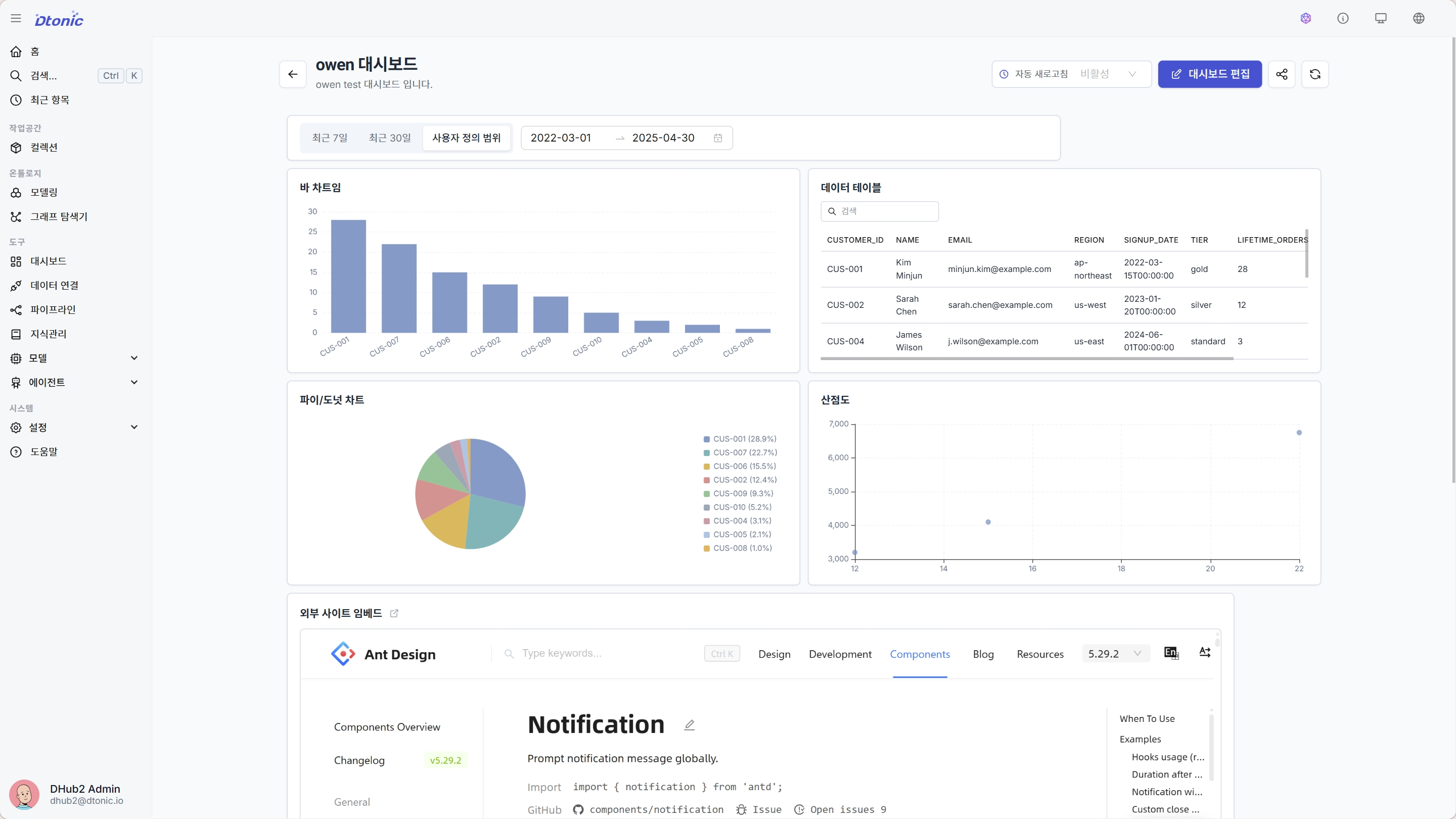
미리 보기는 읽기 전용 모드로, 위젯 편집 없이 데이터를 확인하고 분석하는 데 최적화되어 있습니다.
미리 보기 기능
- DRS (Dashboard Range Selector): 상단의 날짜 범위 프리셋(최근 7일, 최근 30일, 사용자 지정 등). 위젯에 명시적 시간 설정이 없으면 자동으로 적용됩니다.
- 자동 새로고침: 설정 모달에서 지정한 주기로 데이터를 자동 새로고침. DRS가 사용자 지정 고정 범위로 잠긴 동안에는 자동 새로고침이 비활성화되어 의도하지 않은 데이터 변화를 막습니다.
- 수동 새로고침: 새로고침 버튼으로 최신 데이터를 즉시 조회합니다.
미리 보기 접근 방법
- 대시보드 목록에서 카드/행을 클릭합니다.
- 또는 편집 모드에서 미리 보기 버튼을 클릭합니다.
대시보드 편집
기존 대시보드를 수정하려면:
- 대시보드 목록에서 해당 대시보드의
⋯메뉴 → 편집을 클릭합니다. - 또는 미리 보기에서 편집 버튼을 클릭합니다.
- 위젯을 추가·수정·삭제한 후 저장 버튼을 클릭합니다.
대시보드 설정 모달
편집 모드 상단의 대시보드 설정 버튼(⚙ 아이콘)으로 모달을 열어 다음을 관리합니다.
기본 정보
- 제목 / 별칭 (alias): 헤더와 목록에 표시되는 사용자 라벨. 한글·공백·일반 문장부호 허용, 128자 이하, 줄바꿈·제어 문자·
</>/ 백틱은 차단됩니다. - 설명 (description)
- 태그 (tags): 검색·분류용 태그
데이터 갱신
- 자동 새로고침 주기: 5개 프리셋(
30초/1분/5분/10분/30분) + 사용자 정의 입력. 저장 시 편집기·뷰어 모두에 broadcast되어 즉시 적용됩니다. - DRS가 사용자 지정 고정 범위로 잠긴 상태에서는 자동 새로고침 컨트롤이 비활성화되며, 저장 시
refresh_interval이null로 클리어됩니다. DRS를 프리셋(상대 범위)으로 되돌리면 명시적으로 다시 인터벌을 설정해야 자동 새로고침이 켜집니다. - 자동 새로고침이 활성화된 뷰어 헤더에는 시계 아이콘(환산된 인터벌 레이블 + tick 시 회전 펄스)이 표시되어 라이브 상태를 인지할 수 있습니다.
기본 DRS 범위는 어디서 설정하나요?
뷰어 진입 시 기본으로 적용되는 날짜 범위는 DRS 위젯의 기본 범위(Default Range) 옵션에서 관리합니다. 같은 값을 대시보드 설정 모달에 중복으로 두지 않습니다. DRS 위젯이 없는 대시보드는 기본 날짜 범위 자체가 의미를 가지지 않습니다.
설정 모달의 변경 사항도 저장 가드 대상입니다.