데이터 분석가로 5분 만에 시작하기
데이터를 표가 아닌 시각 자료로 바라보고 의사 결정에 활용하는 분석가를 위한 5분 on-ramp입니다. 이미 import된 covid19 데이터셋 위에 대시보드 위젯 하나를 올려 D.Hub의 시각화 흐름을 빠르게 체험합니다.
사전 준비
- D.Hub 계정 (관리자에게 발급받은 로그인 ID·비밀번호 또는 SSO)
- covid19 예제의 Step 1~3을 먼저 끝내 컬렉션
노원구 COVID-19 분석에 9개 데이터셋이 있어야 합니다 — 본 5분 path는 이 데이터를 전제합니다.
5분에 얻을 결과
- 대시보드 1개 (
노원구 안심병원 지도) - 지도 위젯 1개 — clinics 데이터셋의 위·경도를 마커로 시각화
- 마커 클릭 시 안심병원 이름이 팝업으로 표시
Quick path (5분)
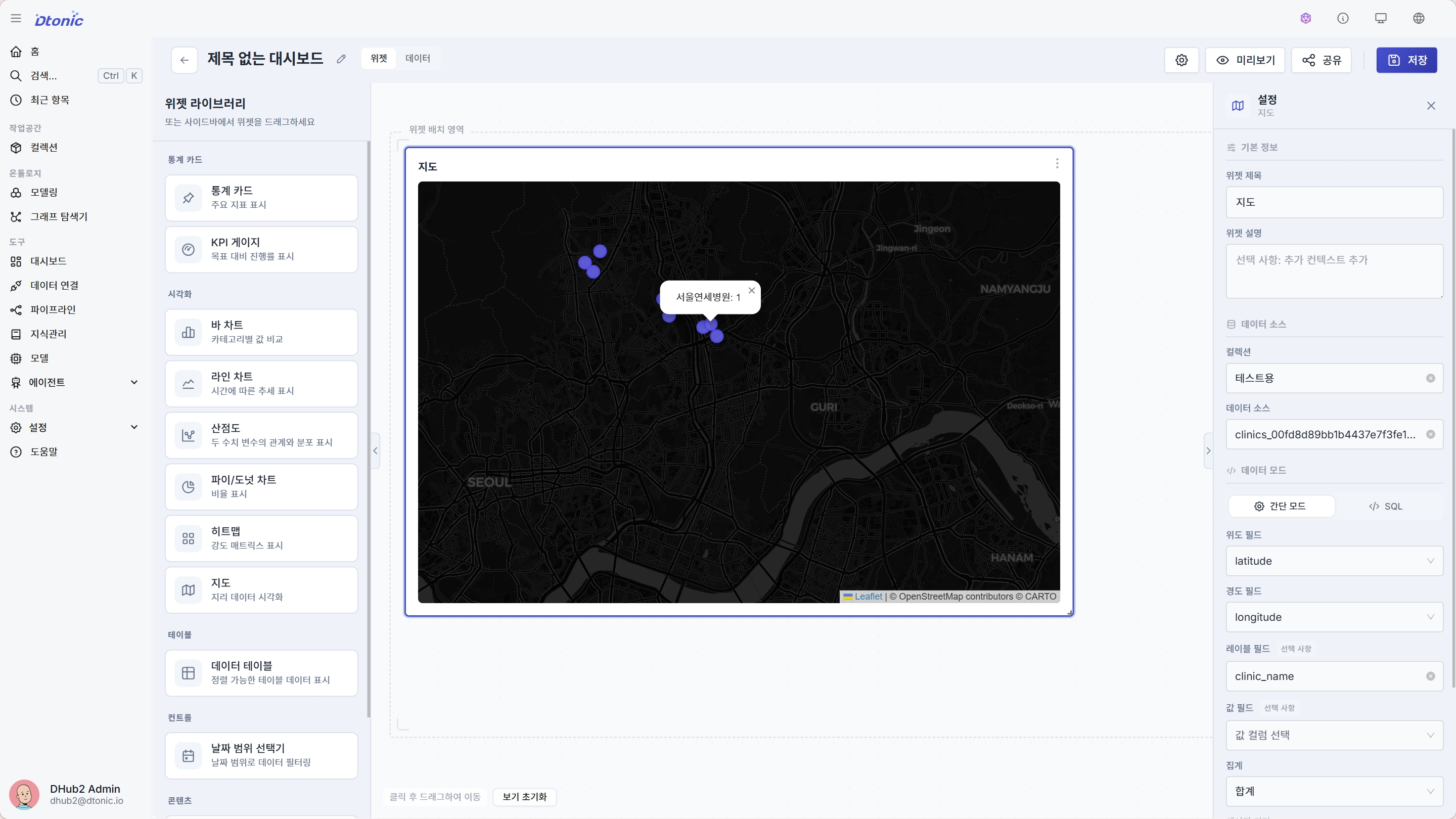
- 좌측 사이드바에서 대시보드를 클릭하고 대시보드 만들기를 누르면 편집 화면(빌더)이 바로 열립니다. 상단 제목을 클릭해 이름
노원구 안심병원 지도를 입력합니다. (1분) - 좌측 위젯 라이브러리 → 시각화 → 지도(Map) 위젯을 캔버스로 드래그(또는 클릭)합니다. (1분)
- 위젯이 선택된 상태에서 우측 구성 패널에서 데이터를 설정합니다.
- 데이터 모드: 간단 모드 선택
- 데이터 소스:
clinics데이터셋 선택 - 위도 필드:
latitude - 경도 필드:
longitude - 레이블 필드:
clinic_name— 마커 팝업에 표시될 이름 (2분)
- 변경 적용을 클릭합니다. 지도가 노원구 영역으로 자동 줌인되며 마커 20개가 표시됩니다. 우상단 저장으로 대시보드를 저장합니다. (1분)
여기까지 완료하면
- 대시보드 캔버스에 노원구 영역 지도와 20개의 안심병원·선별진료소 마커가 보입니다.
- 마커 클릭 시 레이블 필드로 지정한
clinic_name(안심병원 이름)이 팝업으로 떠야 합니다.
끝났다면?
| Lv | 다음 단계 | 가이드 |
|---|---|---|
| Lv1 | covid19 전체 따라하기 (25분) — 파이프라인 조인·라인 차트까지 | covid19 예제 |
| Lv2 | 대시보드 베스트 프랙티스 (배치·레이아웃·DRS) | Best Practices |
| Lv3 | RAG 기반 AI 채팅으로 비정형 문서 질의 | AI Chat |
핵심 자료
- 컬렉션 개요 — 데이터 자산을 그룹화
- 아이템 추가와 이동 — 빠른 추가로 CSV/JSON 등록
- 대시보드 만들기
- 차트 reference — 위젯 유형별 권장 데이터 형태
- 데이터 설정 — Simple/Query Mode, DRS 주입
- AI 코드 생성 — 분석 코드 자동 생성
- Knowledge 관리 — 비정형 문서 수집·청킹·임베딩
전체 학습 경로는 역할별 가이드를 참고하세요.