컬렉션 편집
생성된 컬렉션의 메타데이터를 수정하거나, 이름을 변경하고, 필요 시 컬렉션을 삭제하는 방법을 안내합니다.
컬렉션 정보 수정
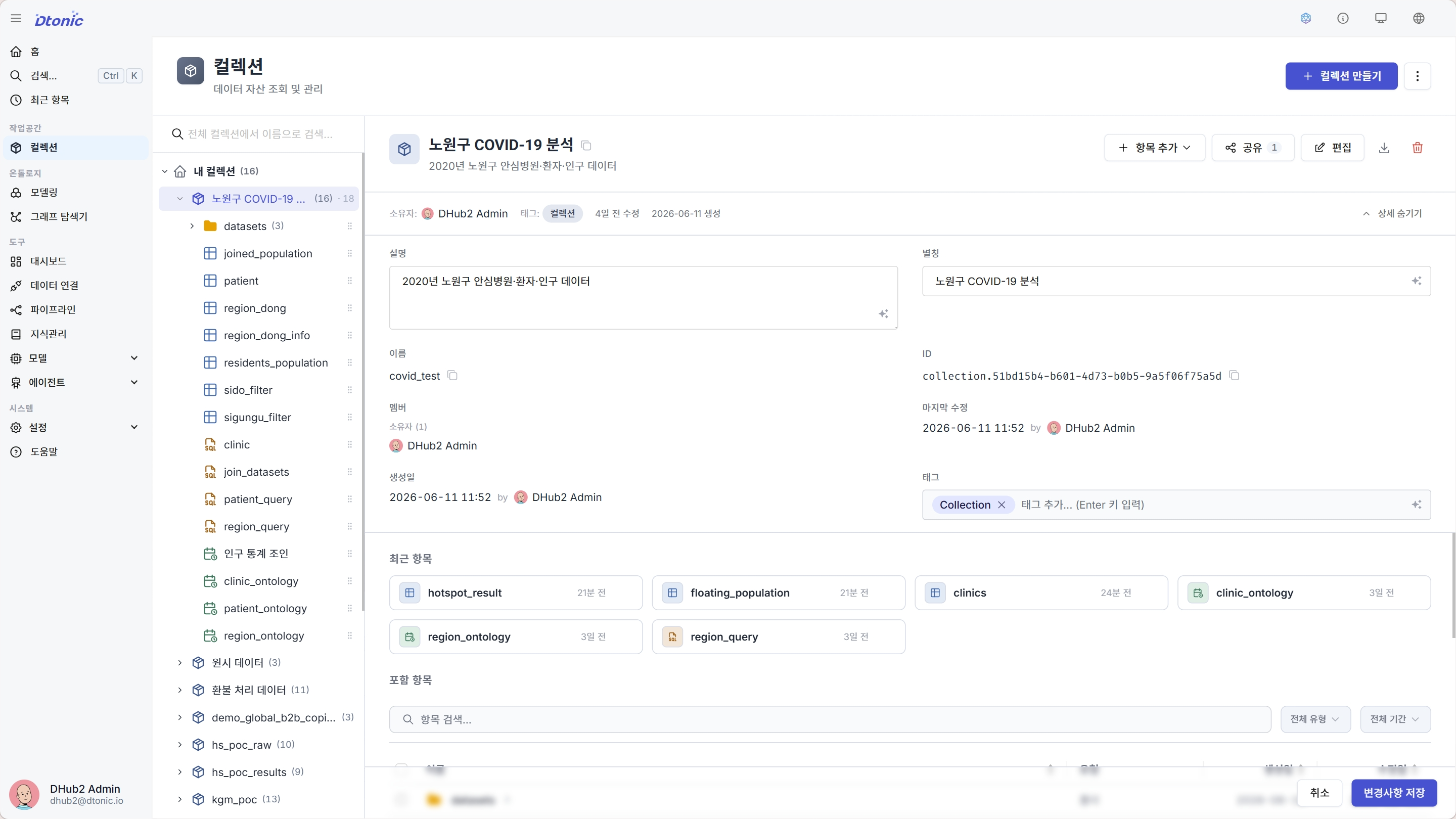
컬렉션의 별칭, 설명, 태그를 변경하려면:
- 좌측 트리에서 해당 컬렉션을 선택해 우측 상세 화면을 엽니다.
- 상세 헤더 우측 액션 영역의 편집 버튼(연필 아이콘)을 누릅니다.
- 상단 메타 영역이 인라인 편집 모드로 펼쳐지면 각 필드를 직접 수정합니다.
- 화면 하단에 나타나는 액션 바에서 변경사항 저장을 누르면 적용되고, 취소를 누르면 수정 내용을 버립니다.
편집 가능한 필드
| 필드 | 설명 |
|---|---|
| 별칭 (Alias) | 사용자에게 표시될 별칭 |
| 설명 (Description) | 컬렉션의 용도나 내용에 대한 설명 |
| 태그 (Tags) | 검색 및 분류를 위한 태그 |
컬렉션의 이름(Name, 시스템 식별자)은 생성 후 변경할 수 없어 편집 모드에서도 수정 대상에 포함되지 않습니다. 표시 이름을 바꾸려면 별칭(Alias)을 사용하세요. 트리와 브레드크럼에는 별칭이 우선 표기되고, 별칭이 없으면 시스템 이름이 표시됩니다.
편집 모드에서도 설명·별칭·태그 입력란 옆의 AI 버튼으로 각 항목을 자동 제안받을 수 있습니다.
이름 변경 (Alias)
컬렉션의 별칭만 빠르게 바꾸려면 컨텍스트 메뉴를 사용하는 것이 편리합니다.
- 좌측 트리에서 컬렉션(또는 폴더)을 우클릭합니다.
이름 변경을 선택하면 이름 변경 다이얼로그가 열립니다.- 새 별칭을 입력하고 저장합니다.
데이터셋·코드·파이프라인·지식·대시보드·에이전트 등 자원 leaf의 이름 변경은 트리 우클릭 메뉴가 아니라 가운데 목록(브라우즈 테이블)의 행 메뉴에서 수행합니다.
컬렉션 내보내기 (Export)
컬렉션 상세 헤더 우측의 내보내기 버튼(다운로드 아이콘, 마우스를 올리면 "내보내기" 툴팁)으로 컬렉션 전체 구조를 ZIP으로 내보낼 수 있습니다. 매니페스트 기반 패키지이며, 다른 환경으로 가져와 동일 구조를 재현하는 데 사용합니다.
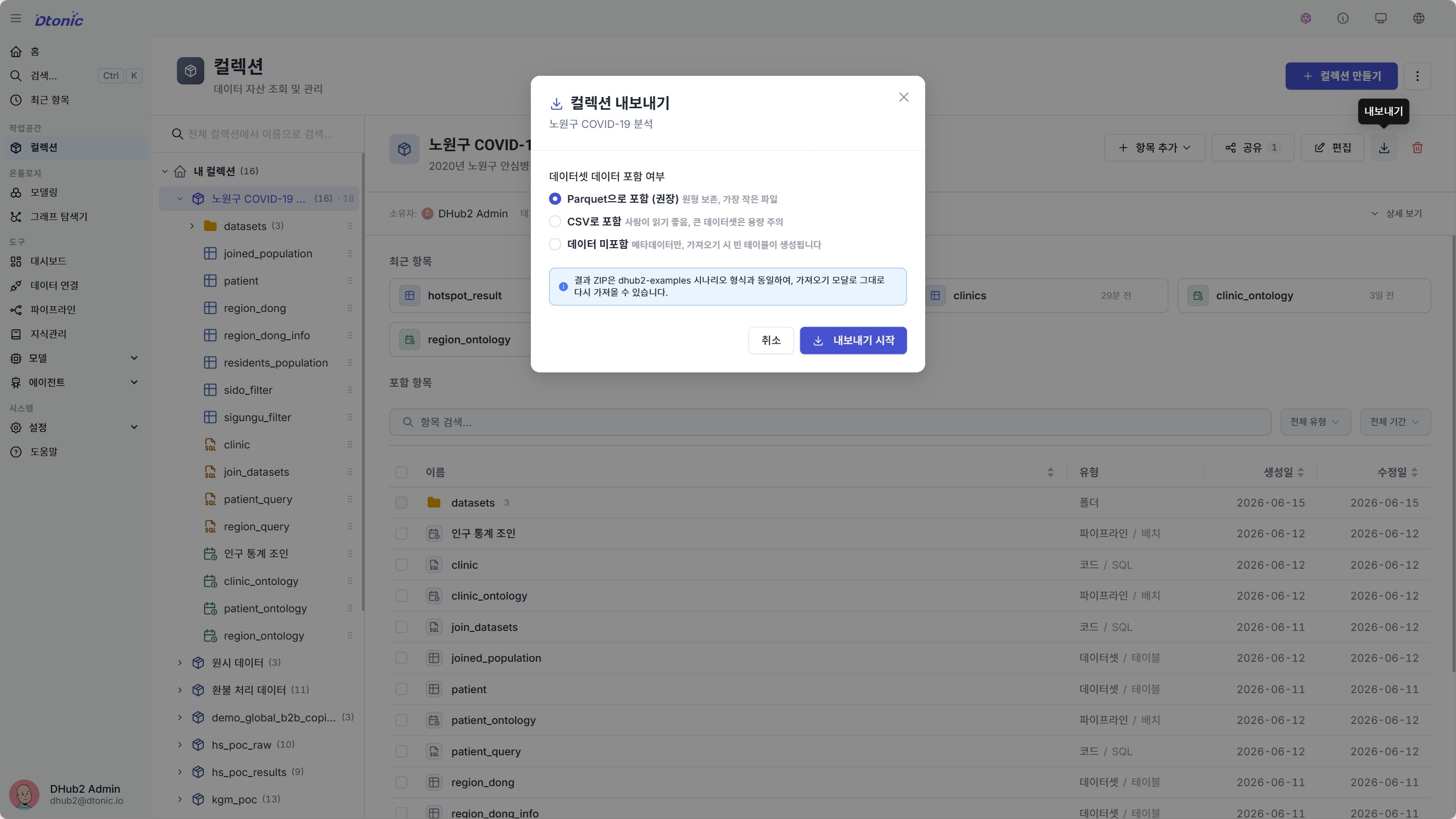
내보낸 ZIP을 다시 가져오려면 Explorer 상단 헤더의 더보기(⋯) 메뉴에서 가져오기를 선택해 가져오기 대화상자를 엽니다.
아이템 제거
컬렉션에서 자산을 빼는 것은 컬렉션 연결 해제이며, 자산 자체를 삭제하는 것과 구분됩니다.
- 컬렉션 상세 헤더의 항목 추가 ▾ 버튼을 눌러 기존 항목에서 추가… 메뉴를 선택하면 항목 관리 대화상자가 열립니다(제목:
항목 관리: {컬렉션 이름}). 기본적으로 추가된 항목 숨기기가 켜져 있어 이미 포함된 자산은 보이지 않습니다. - 추가된 항목 숨기기 체크박스를 끄거나, 목록이 비어 있을 때 나타나는 모든 항목 표시 링크를 눌러 현재 구성원을 표시합니다.
- 제거할 자산을 **선택(체크)**합니다. 이미 컬렉션에 속한 자산을 선택하면 제거로 처리되어, 하단에
{m}개 제거요약이 표시됩니다. - 변경사항 적용을 누르면 선택한 자산이 현재 컬렉션에서 분리됩니다(데이터셋·코드·파이프라인·지식의 소속만 해제되고 자산은 그대로 유지됩니다).
자세한 추가·이동 절차는 아이템 추가와 이동 문서를 참고하세요.
이 대화상자에는 "영구 삭제" 옵션이 없습니다. 자산 자체를 완전히 삭제하려면 트리에서 해당 자원 leaf를 우클릭하고 삭제를 선택해 삭제 확인 대화상자를 사용하세요. 데이터셋처럼 오래 걸리는 삭제는 비동기 정리 패널에서 진행 상태를 확인할 수 있습니다.
컬렉션 삭제
컬렉션을 삭제하면 포함된 모든 자산까지 함께 영구 삭제됩니다. 컬렉션만 남기고 자산을 보존하는 옵션은 없으므로, 자산을 살려야 한다면 삭제 전에 다른 컬렉션으로 이동하세요.
- 컬렉션 상세 헤더 우측의 삭제 버튼(휴지통 아이콘) 또는 좌측 트리에서 컬렉션을 우클릭해 삭제를 선택합니다.
- 삭제 확인 대화상자가 열립니다.
- 상단에 "포함된 모든 데이터가 영구적으로 삭제됩니다" 경고가 표시됩니다.
- 외부 참조 확인이 자동으로 실행되어, 다른 리소스(파이프라인·온톨로지 관계 등)가 이 컬렉션의 자산을 참조하는지 검사합니다. 참조가 없으면 "외부 참조가 없습니다. 안전하게 삭제할 수 있습니다.", 참조가 있으면 "N개의 외부 리소스가 이 컬렉션의 아이템을 참조하고 있습니다"와 함께 참조 목록이 표시됩니다.
- 확인을 위해 입력란에 컬렉션의 표시 이름(별칭이 있으면 별칭)을 그대로 입력합니다. 표시 이름과 정확히 일치해야 삭제 버튼이 활성화됩니다.
- 삭제(외부 참조가 있는 경우 강제 삭제) 버튼을 누릅니다. 데이터셋처럼 오래 걸리는 삭제는 우하단 컬렉션 정리 패널에서 자산별 진행 상태를 확인할 수 있습니다.
컬렉션 삭제는 되돌릴 수 없으며 하위 자산까지 모두 제거됩니다. 외부 참조가 있는 상태에서 강제 삭제하면 해당 리소스의 참조가 깨질 수 있으므로, 영향 범위를 반드시 확인하세요.