퀵스타트
이 가이드를 따라하면 5분 안에 데이터를 업로드하고 대시보드로 시각화하는 과정을 경험할 수 있습니다. D.Hub의 핵심 기능을 빠르게 체험해 보세요.
시작하기 전에
다음 항목이 준비되어 있는지 확인합니다:
- D.Hub 계정 (관리자에게 발급받은 로그인 ID와 비밀번호)
- 업로드할 CSV 파일. 바로 따라 하려면 clinics.csv 샘플을 사용하세요.
Step 1. 로그인
D.Hub 포털 URL에 접속하여 이메일과 비밀번호를 입력한 뒤 로그인 버튼을 클릭합니다. 로그인에 성공하면 홈 화면으로 이동합니다.
SSO가 설정된 환경이라면 SSO 로그인 버튼을 통해 조직 계정으로 로그인할 수 있습니다.
로그인에 문제가 있다면 로그인 가이드를 참고하세요.
Step 2. 컬렉션 생성
컬렉션은 데이터셋, 코드, 파이프라인 등을 묶어 관리하는 그룹입니다. 먼저 작업 공간이 될 컬렉션을 만듭니다.
- 사이드바에서 컬렉션으로 이동한 뒤 컬렉션 만들기를 클릭하면 생성 마법사가 열립니다.
- 기본 정보 단계에서 컬렉션 이름을 입력합니다 (예:
내 첫 프로젝트). 설명·별칭·태그는 선택 입력입니다. - 다음을 눌러 항목 선택(지금은 건너뛰어도 됩니다)과 검토 단계를 지난 뒤, 마지막 단계에서 컬렉션 만들기를 클릭합니다.
생성된 컬렉션 상세 페이지로 자동 이동됩니다. 이 컬렉션 안에 데이터셋을 추가해 보겠습니다.
컬렉션은 프로젝트, 부서, 분석 주제 등 원하는 기준으로 자유롭게 구성할 수 있습니다.
Step 3. 빠른 추가로 데이터셋 업로드
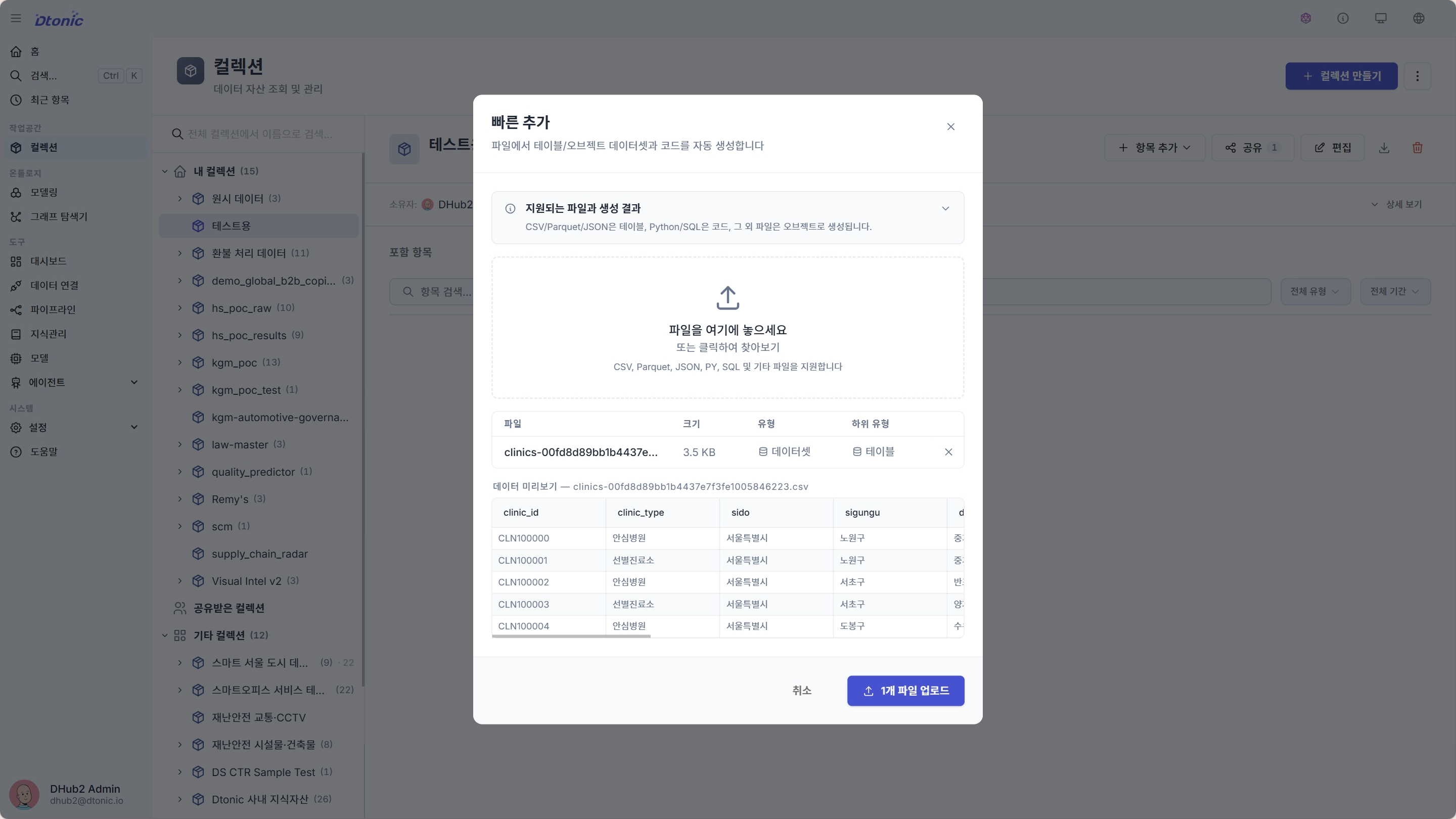
컬렉션 상세 페이지의 + 항목 추가 ▾ 메뉴에서 **빠른 추가…**를 선택하면 파일을 드래그 앤 드롭하는 것만으로 데이터셋을 즉시 생성할 수 있습니다.
- 사이드바에서 컬렉션을 클릭하고, 방금 만든 컬렉션을 선택합니다.
- 컬렉션 상세 페이지 헤더에서 + 항목 추가 ▾ 를 클릭합니다.
- 메뉴에서 **빠른 추가…**를 선택합니다.
- 업로드 다이얼로그가 열리면 CSV 파일을 드래그 앤 드롭하거나, 클릭하여 파일을 선택합니다.
- 파일 목록을 확인한 뒤 업로드 버튼을 클릭합니다.
D.Hub가 파일 형식을 자동으로 감지하여 데이터셋을 생성합니다. 업로드가 완료되면 성공/실패 결과가 표시됩니다.
빠른 추가는 여러 파일을 한 번에 업로드할 수 있습니다. CSV, JSON, Parquet 파일은 테이블 데이터셋으로, 그 외 파일은 오브젝트로 자동 분류됩니다.
+ 항목 추가 ▾ → 데이터셋에서 데이터셋 이름 입력, 스키마 커스터마이즈 등 상세 옵션을 설정할 수 있습니다. 자세한 내용은 데이터셋 관리를 참고하세요.
Step 4. 대시보드 만들기
업로드한 데이터를 시각적으로 확인할 대시보드를 만들어 보겠습니다.
- 사이드바에서 대시보드를 클릭합니다.
- 대시보드 목록 페이지에서 대시보드 만들기 버튼을 클릭하면 편집 화면(빌더)이 바로 열립니다.
- 편집 화면 상단의 제목을 클릭해 대시보드 이름을 입력합니다 (예:
매출 현황). - 위젯 라이브러리 열기를 클릭합니다.
- 원하는 위젯 유형을 선택합니다.
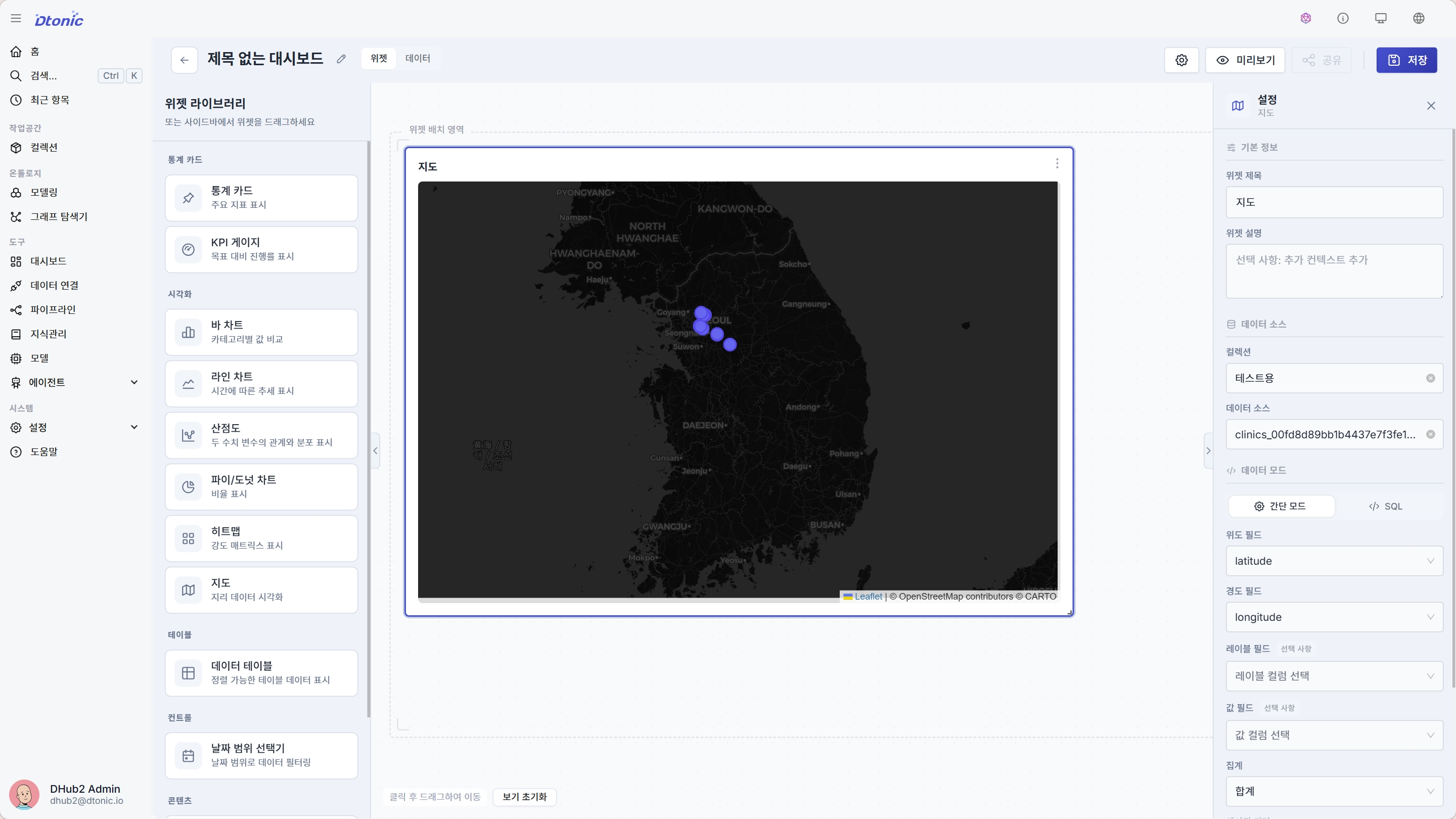
clinics.csv샘플을 사용했다면 지도(Map) 위젯을 선택합니다.
위젯을 추가한 후 데이터를 연결합니다:
- 우측 구성 패널에서 데이터 모드 섹션을 확인합니다.
- 간단 모드를 선택하면 드롭다운에서 데이터셋과 컬럼을 직접 선택할 수 있습니다.
clinics데이터셋을 선택합니다.- Map 위젯을 사용하는 경우
latitude와longitude컬럼을 각각 위도/경도에 매핑합니다. - 필요한 컬럼을 툴팁에 추가하고 변경 적용을 클릭합니다.
마지막으로 편집 화면 우상단의 저장을 클릭해 대시보드를 저장합니다.
대시보드에는 여러 위젯을 자유롭게 배치할 수 있습니다. 드래그로 크기와 위치를 조정해 보세요.
Step 5. (선택) Knowledge 생성하기
비정형 문서를 수집하고 AI 채팅으로 질의하는 기능도 체험해 보세요.
- 사이드바에서 컬렉션으로 이동하여 컬렉션을 선택합니다.
- 컬렉션 상세 페이지 헤더에서 + 항목 추가 ▾ → 지식을 선택합니다.
- 지식 만들기 다이얼로그에서 이름과 컬렉션, 설명, 임베딩 모델을 입력한 뒤 생성합니다.
- 생성된 Knowledge 상세 페이지에서 문서 수집 방법을 선택합니다:
- 웹 크롤링 — URL을 입력하여 웹 페이지를 자동으로 수집합니다
- 파일 업로드 — PDF, DOCX 등 문서 파일을 업로드합니다
- 수동 문서 — 에디터에서 직접 문서를 작성합니다
- 문서가 수집되면 자동으로 청킹과 임베딩이 진행됩니다.
- 채팅 탭에서 수집된 문서에 대해 자연어로 질문해 보세요.
Knowledge의 AI 채팅은 RAG(Retrieval-Augmented Generation) 기술을 사용하여, 수집된 문서의 내용을 기반으로 정확한 답변을 생성합니다.
완료!
축하합니다! D.Hub의 핵심 워크플로우를 모두 경험했습니다.
지금까지 완료한 작업:
- D.Hub에 로그인
- 컬렉션으로 리소스 그룹화
- 빠른 추가로 데이터셋 즉시 생성
- 대시보드에서 데이터 시각화
- 지식관리로 문서 수집 및 AI 채팅 체험
다음 단계
더 깊이 있는 기능을 탐색해 보세요.
- 내 역할에 맞는 5분 시작 → 분석가 · 엔지니어 · 관리자
- 노원구 COVID-19 예제 — 9개 CSV로 데이터셋·파이프라인·대시보드를 25분에 완성합니다
- 핵심 개념 — D.Hub 구성 요소의 관계를 이해합니다
- 역할별 가이드 — 본인의 역할에 맞는 학습 경로를 선택합니다
- 파이프라인 워크플로우 편집기 — 데이터 처리 자동화를 시작합니다
- 온톨로지 개요 — 데이터 간 의미적 관계를 모델링합니다